
Tiện ích: OCR, ảnh AI, đồ thị và mô hình 3D
Cột trái Công cụ → Tiện ích. Hình và mô hình chèn vào giáo án / slide (nút ảnh trên thanh soạn, hoặc Chèn vào slide). Từng nút LaTeX / đồ thị / 3D: Công thức LaTeX và vẽ hình. Chấm lô bài giấy/ảnh: cùng nhóm Tiện ích → Chấm bài AI.
Hình ảnh sang văn bản (OCR)
Tiện ích → Hình ảnh sang văn bản.
Video hướng dẫn

- Kéo thả hoặc bấm chọn file — JPG, PNG, GIF, WEBP, PDF, tối đa 10MB
- Trích xuất văn bản (10–30 giây)
- Sửa chữ bên Kết quả, Sao chép rồi dán vào giáo án / đề
Mẹo trên trang: ảnh rõ, chụp thẳng; hỗ trợ chữ viết tay và đánh máy, tiếng Việt / Anh.
Tạo hình ảnh AI
Tiện ích → Tạo hình ảnh AI.

Tab trên cùng:
- Ảnh tự do — minh họa bài giảng
- Đề trắc nghiệm, Phiếu bài tập, Sơ đồ tư duy, Phiếu học tập, Tổng hợp kiến thức
Với Ảnh tự do:
- Mô tả hình ảnh
- Phong cách: Mặc định, Hoạt hình, Thực tế, Màu nước, Sơ đồ, Infographic
- Bật Cho phép chữ trong ảnh nếu cần nhãn tiếng Việt có dấu
- Tạo hình ảnh — đợi 10–20 giây; hạn mức hiện góc phải (ví dụ số hình / 24 giờ)
Tải PNG, dùng lại khi chèn hình trong editor giáo án / slide.
Vẽ đồ thị và hình học (TikZ)
Tiện ích → Vẽ đồ thị / Hình học.
Hướng dẫn từng nút (ảnh khoanh số): Công thức LaTeX và vẽ hình.
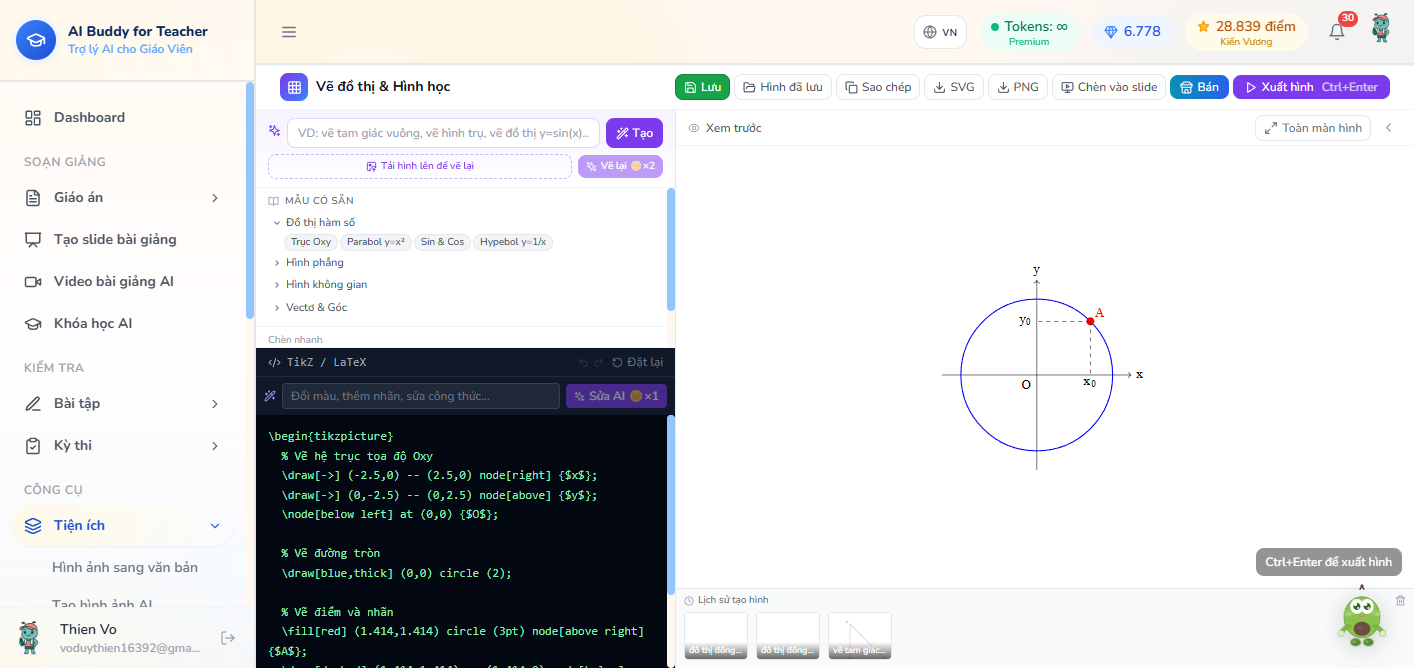
Ba cách nhanh: ô AI → Tạo; chip Mẫu có sẵn (không tốn token); sửa code TikZ rồi Xuất hình (Ctrl+Enter). Lưu → trong giáo án bấm Chèn hình ảnh → Hình đã vẽ.
Mô hình 3D
Tiện ích → Mô hình 3D.
Từng nút (mặt cắt, quay chậm, PNG, chèn slide): cùng trang hướng dẫn.
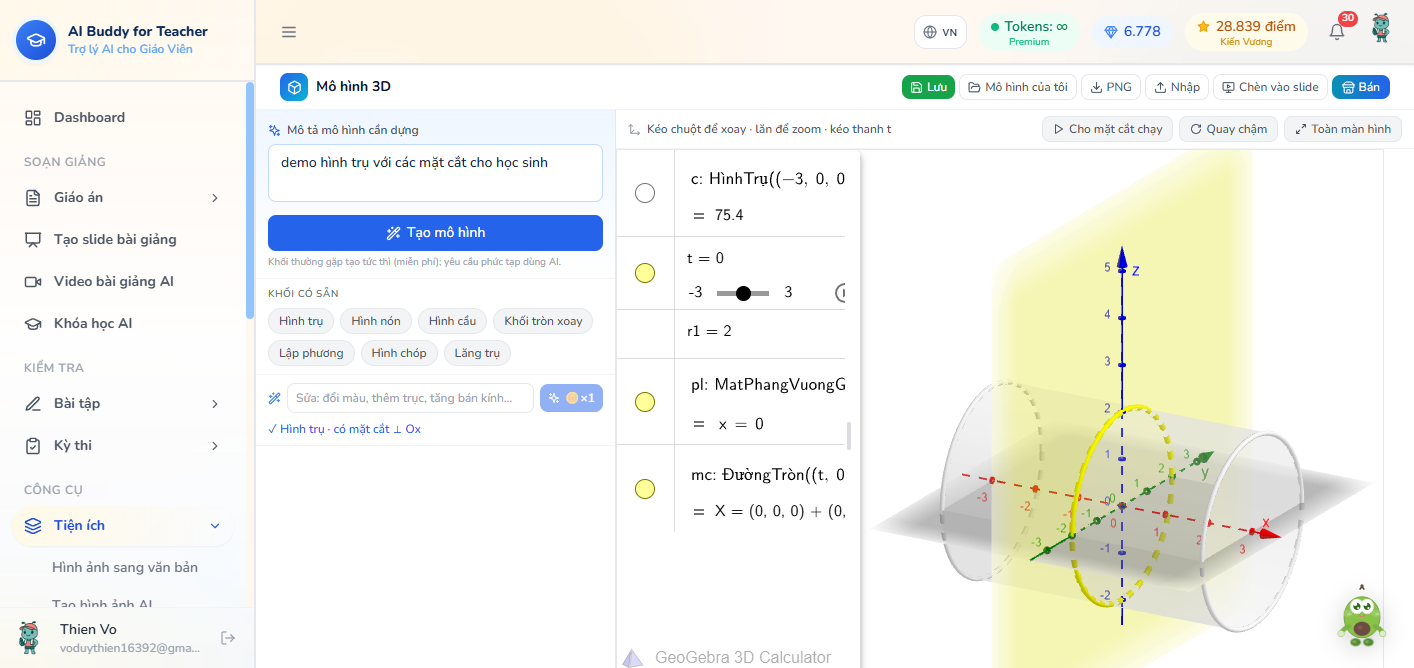
Bấm Hình trụ (miễn phí) → kéo xoay, Cho mặt cắt chạy. Công thức chữ vẫn dùng f(x) trong giáo án.