
Quản lý lớp học (Dạy Thêm)
Ứng dụng Quản lý lớp học dành cho giáo viên chủ nhiệm (GVCN) và giáo viên dạy thêm / dạy kèm. Dùng máy tính (Chrome / Edge), mở trình duyệt — không cần cài đặt.
- App: quanlylophoc.aistudybuddy.vn
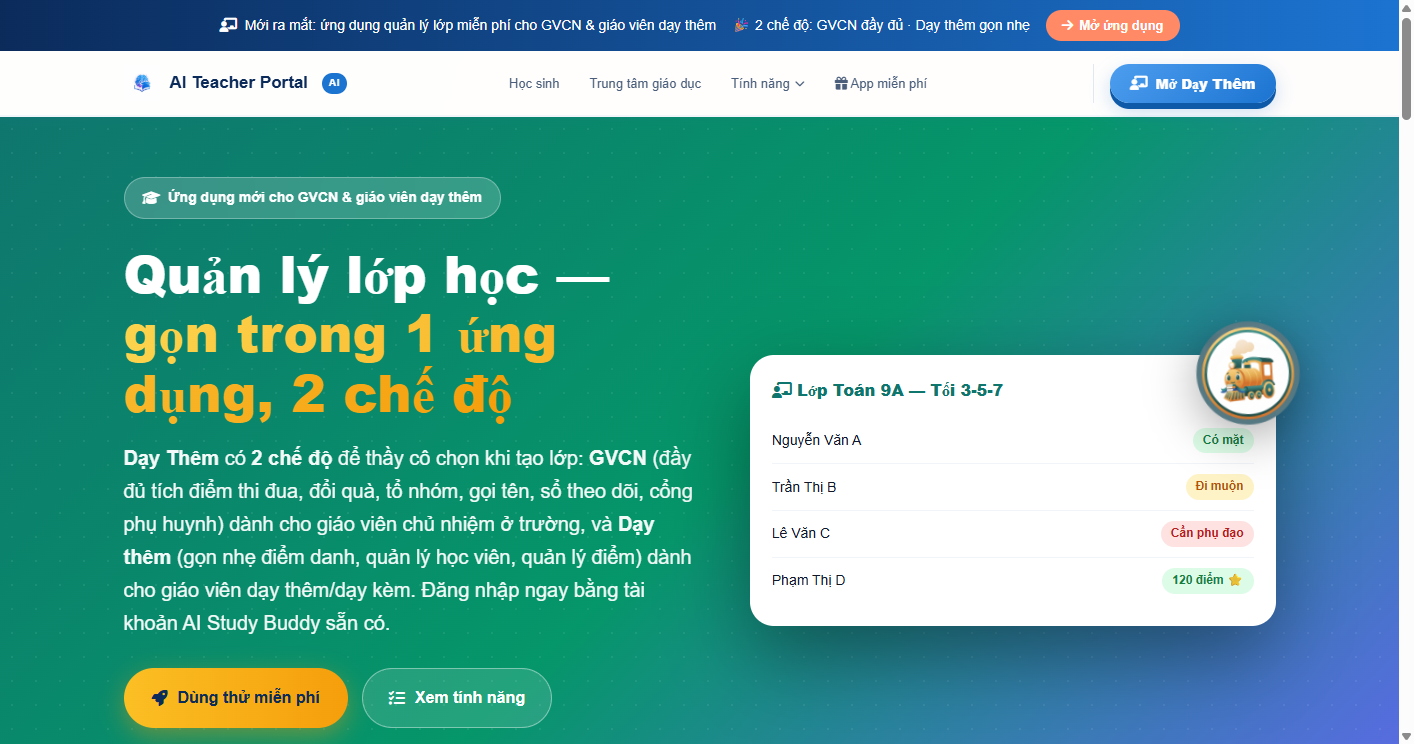
- Trang giới thiệu: aistudybuddy.vn/quan-ly-lop-day-them
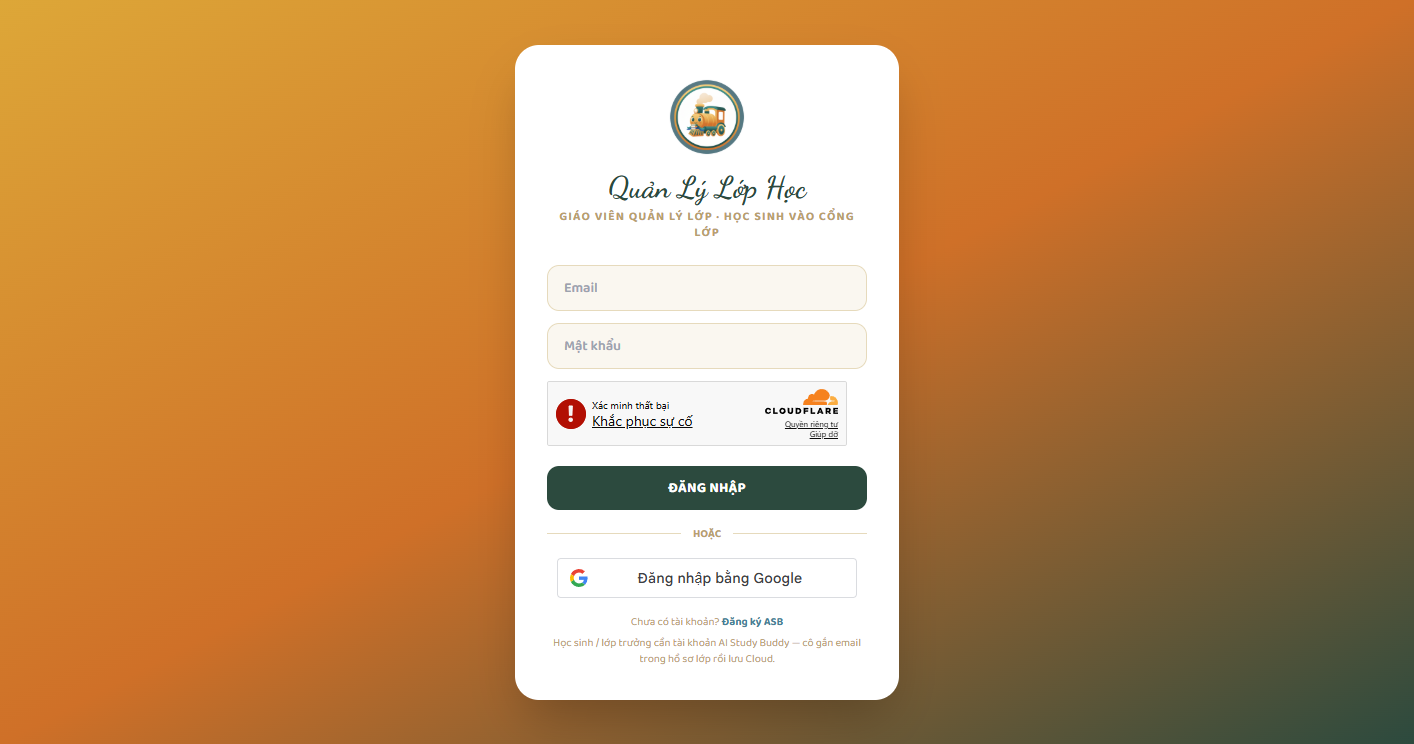
- Đăng nhập bằng cùng tài khoản AI Study Buddy đã dùng trên aistudybuddy.vn / aistudybuddy.net (email + mật khẩu hoặc Google)
Video hướng dẫn (series ASB-QLLH): P1 Đăng nhập · P2 Học sinh · P3 Điểm danh · P4 Xếp chỗ · P5 Thời khóa biểu · P6 Công cụ · P7 Phụ huynh · P8 Dữ liệu · P9 Bảng điểm · P10 Tích điểm · P11 Nhập điểm BCS · P12 Quà tặng · P13 Tổ thi đua · P14 Gọi tên · P15 Tuyên dương · P16 Sổ theo dõi · P17 Ban cán sự · P19 Cài app điện thoại
Video hướng dẫn
Cùng một tài khoản
Không tạo tài khoản mới cho trang này. Email / Google bạn dùng trên aistudybuddy.vn chính là tài khoản vào quanlylophoc. Học sinh / lớp trưởng cũng dùng tài khoản ASB của em (cô gắn email trong hồ sơ rồi lưu Cloud).
Khác với "Quản lý lớp" trong app giảng viên ASB
Trang này nói về app quanlylophoc.aistudybuddy.vn (điểm danh, thi đua, bảng điểm lớp thật). Còn Quản lý lớp học trong wiki giảng viên là lớp gắn khóa học / Study Plan trên aistudybuddy.net.
Dành cho ai?
| Bạn là | Nên chọn chế độ | Menu chính |
|---|---|---|
| Giáo viên chủ nhiệm | GVCN | Điểm danh, tích điểm, đổi quà, tổ thi đua, tuyên dương, sổ theo dõi, Ban cán sự |
| Giáo viên dạy thêm / gia sư | Dạy thêm | Điểm danh, học viên, bảng điểm, thời khóa biểu, xếp chỗ |
Một tài khoản tạo được nhiều lớp / ca, mỗi lớp một chế độ riêng. Ví dụ: lớp chủ nhiệm dùng GVCN, ca tối Toán 8 dùng Dạy thêm.
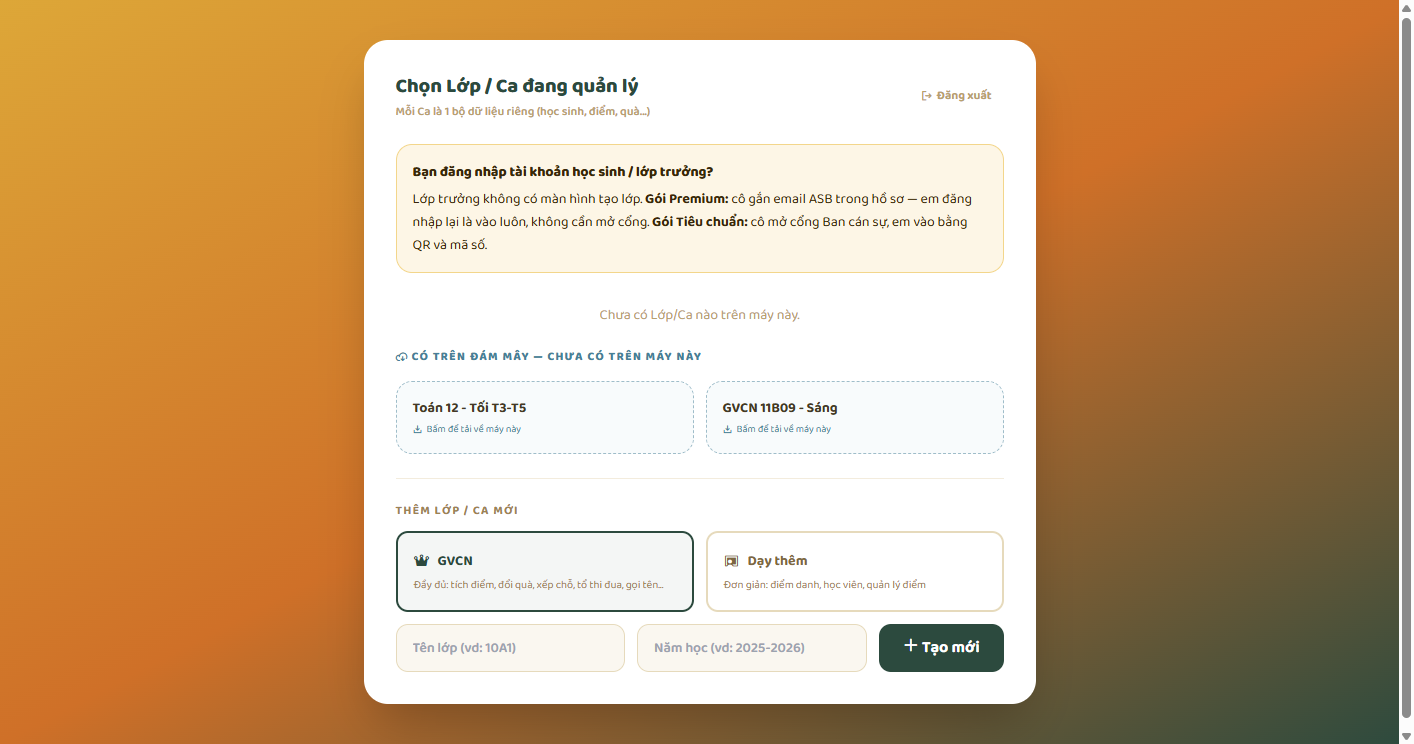
2 chế độ trong 1 app
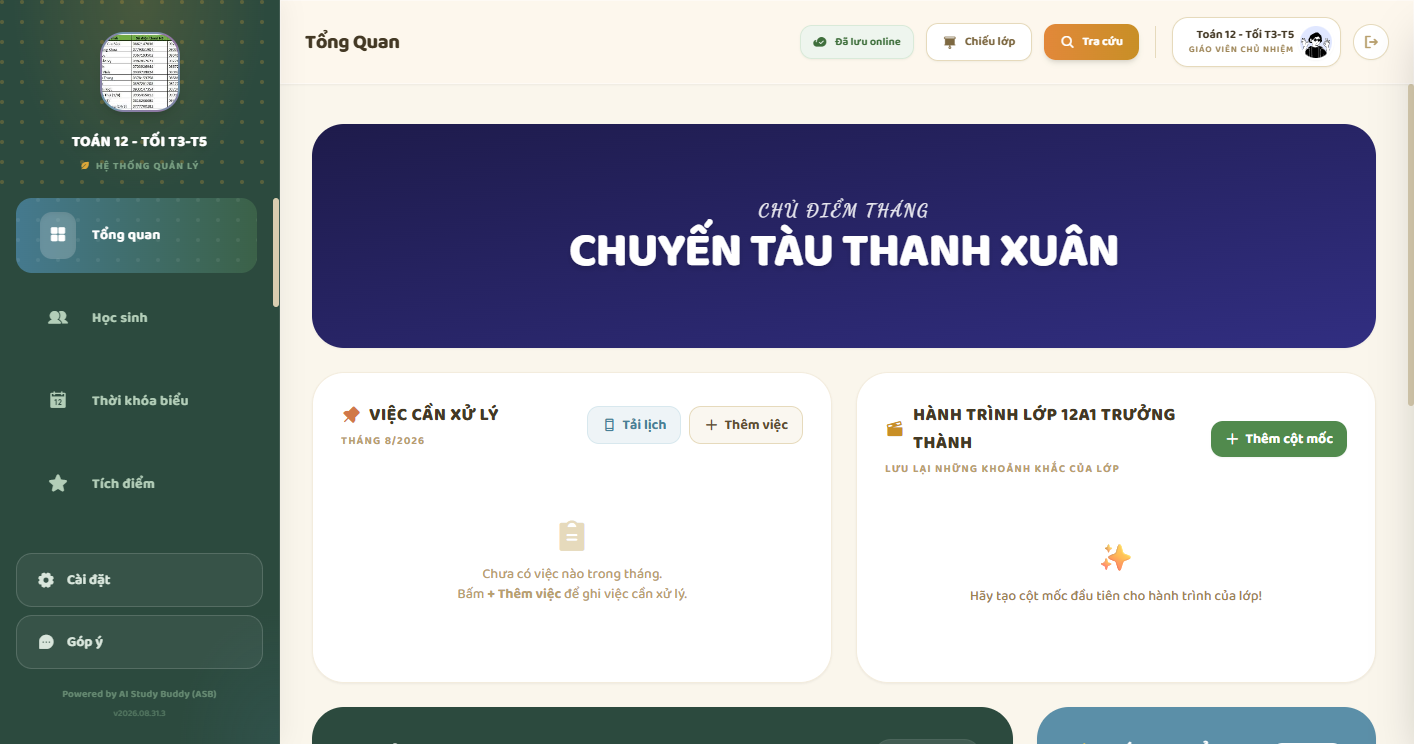
Chế độ GVCN — đầy đủ
- Điểm danh có mặt / muộn / vắng phép / vắng không phép
- Tích điểm thi đua, đổi quà, tổ, tuyên dương
- Ban cán sự cộng trừ điểm thay giáo viên
- Sổ theo dõi + cổng phụ huynh
- Gọi tên ngẫu nhiên, công cụ đứng lớp
Chế độ Dạy thêm — gọn nhẹ
- Điểm danh theo buổi
- Bảng điểm TX / giữa kỳ / cuối kỳ, so trường vs trung tâm
- Cảnh báo học viên cần chú ý (điểm danh thấp hoặc điểm đang giảm)
- Xếp chỗ ngồi
- Thời khóa biểu
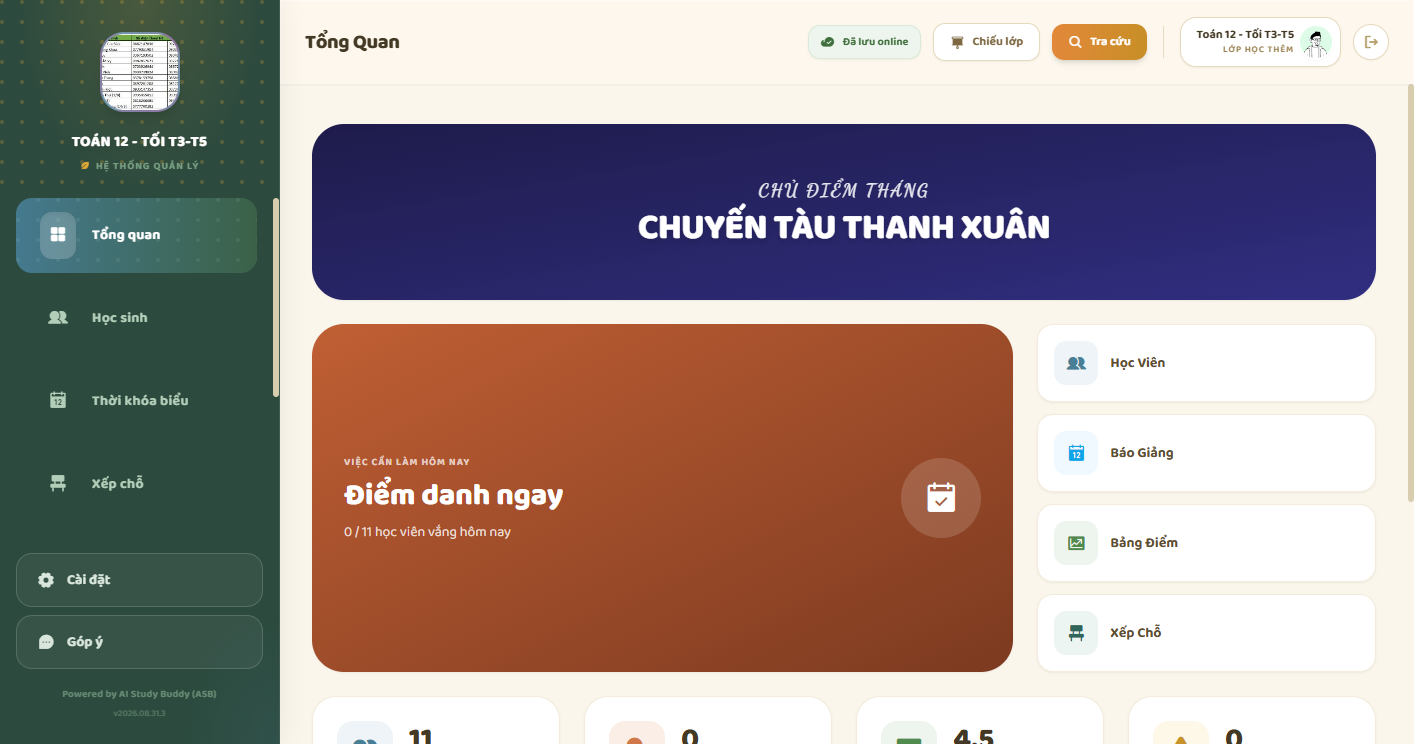
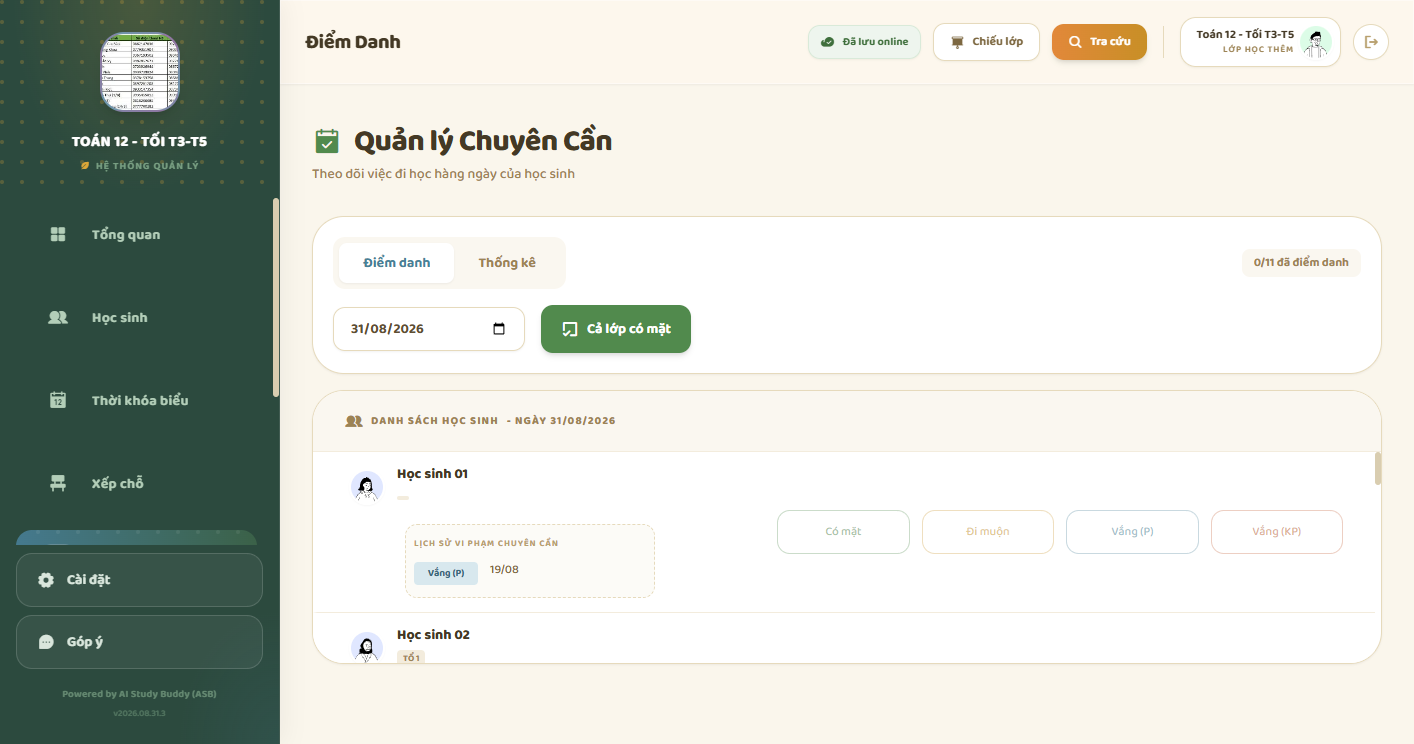
Bốn việc hay dùng mỗi lớp
Làm theo thứ tự: có danh sách → xếp chỗ (nếu cần) → điểm danh mỗi buổi.
1. Thêm học sinh từng em
Vào Học sinh → Thêm HS. Họ tên bắt buộc. Giới tính và chiều cao dùng khi xếp chỗ tự động. Bấm Lưu hồ sơ.
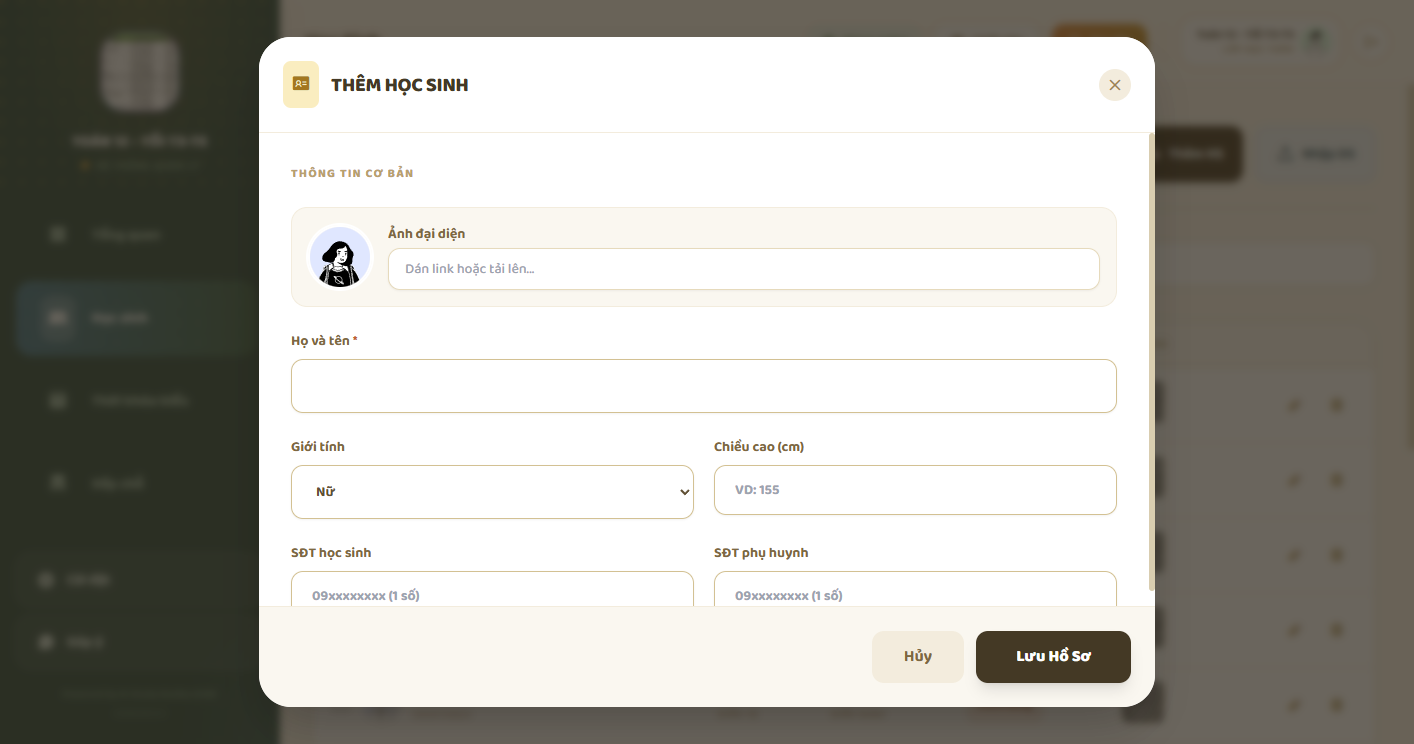
Chi tiết: Cách thêm học sinh.
2. Nhập cả danh sách (Excel, dán bảng, ảnh AI)
Cùng trang Học sinh, bấm Nhập DS. Có Tải file mẫu, chọn file Excel, dán từ Google Sheets, hoặc chụp ảnh sổ — app hiện bảng Xem lại trước khi nhập.
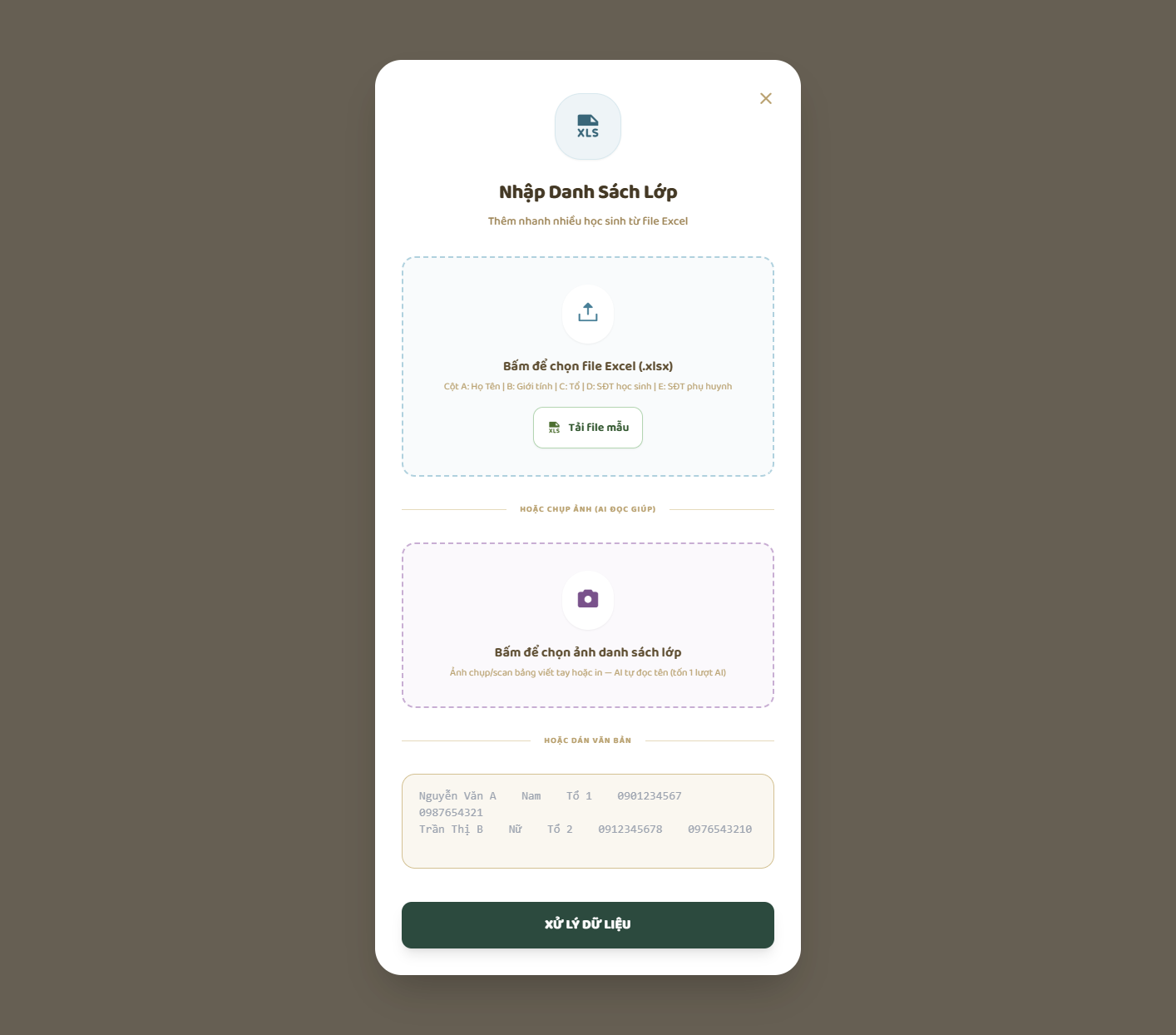
Cột Excel: Họ tên | Giới tính | Tổ | SĐT học sinh | SĐT phụ huynh | Chiều cao (cm). Chi tiết: Cách nhập danh sách.
3. Điểm danh
Mỗi buổi: Tổng quan → Điểm danh ngay (Dạy thêm) hoặc menu Điểm danh. Bốn nút: Có mặt / Đi muộn / Vắng (P) / Vắng (KP). Có nút Cả lớp có mặt.
Hướng dẫn đầy đủ: Điểm danh.
4. Sắp xếp chỗ ngồi
Menu Xếp chỗ: cấu hình phòng ở tab Lớp học, bấm Xếp chỗ trên tab Sơ đồ, kéo thả rồi Lưu chỉnh tay. Xuất PNG/PDF dán tường.
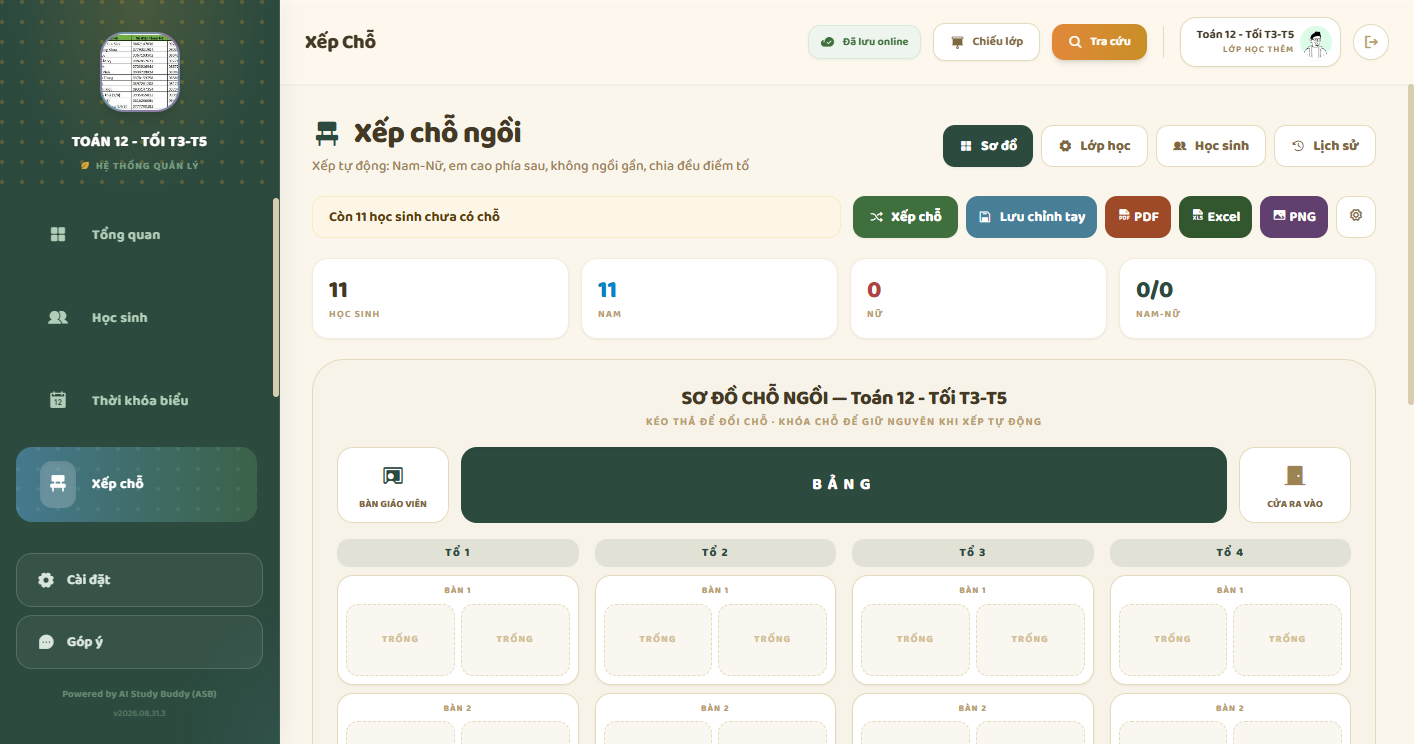
Hướng dẫn đầy đủ: Xếp chỗ ngồi.
Bắt đầu trong 4 bước
- Đăng nhập và tạo lớp — cùng tài khoản ASB
- Thêm học sinh (thủ công, Excel, hoặc đọc ảnh bằng AI)
- Mỗi buổi: điểm danh — chế độ GVCN thêm tích điểm
- Chia sẻ phụ huynh và sao lưu dữ liệu
Gói tài khoản
App dùng được với gói miễn phí. Nâng cấp chỉ cần khi muốn Ban cán sự / học sinh làm việc trên website.
| Miễn phí | Tiêu chuẩn 99💎/tháng | Premium 299💎/tháng | |
|---|---|---|---|
| Quản lý lớp trên web | Có | Có | Có |
| Lưu Google Drive | Có, không tốn token | Có | Có |
| Đồng bộ Cloud ASB | Bấm tay, 5 token/lần | Nằm trong gói | Nằm trong gói |
| Ban cán sự cộng điểm | Phần mềm Windows + LAN | Cổng web QR / mã số | Em đăng nhập tài khoản ASB |
| Gắn email ASB cho học sinh | Không | Không | Có |
Tháng đầu cho giáo viên mới
Tài khoản giáo viên mới được tặng Premium 1 tháng (không tự gia hạn). Mua cả năm giảm 20%. Nâng cấp tại Teacher Portal → Nâng cấp.
Xem kim cương / token: Token & Kim cương.
Mục lục hướng dẫn
Mỗi mục sidebar app có trang riêng (ảnh UI + sơ đồ):
Cả hai chế độ
- P1 Bắt đầu: đăng nhập, tạo lớp
- P2 Học sinh — thêm, nhập, hồ sơ, học phí
- P3 Điểm danh
- P4 Xếp chỗ ngồi
- P5 Thời khóa biểu (Báo giảng)
- P6 Công cụ lớp: đồng hồ, xúc xắc, chia nhóm, đèn ồn
- P7 Phụ huynh, hồ sơ công khai, học phí VietQR
- P8 Đồng bộ Cloud, Google Drive, sao lưu
Chỉ Dạy thêm
Chỉ GVCN
- P10 Tích điểm
- P11 Nhập điểm cho Ban cán sự
- P12 Quà tặng
- P13 Tổ thi đua
- P14 Gọi tên ngẫu nhiên
- P15 Tuyên dương
- P16 Sổ theo dõi
- P17 Ban cán sự
- P19 Cài app điện thoại (PWA)
- Tổng hợp thi đua
Hỗ trợ
- Diễn đàn giáo viên: teacher.aistudybuddy.vn/forum
- Trợ giúp trong Teacher Portal: teacher.aistudybuddy.vn/help
- Email: [email protected]