
Soạn và sửa giáo án
Trên Teacher Portal (máy tính, Chrome / Edge): AI soạn kế hoạch bài dạy theo chuẩn GDPT, thầy cô sửa lại, chèn công thức toán, rồi xuất Word / PDF.
Cổng: teacher.aistudybuddy.vn
Đăng nhập cùng tài khoản app.aistudybuddy.net — Google hoặc email + mật khẩu. Chưa có vai trò giáo viên: đăng ký giảng viên.
Video hướng dẫn
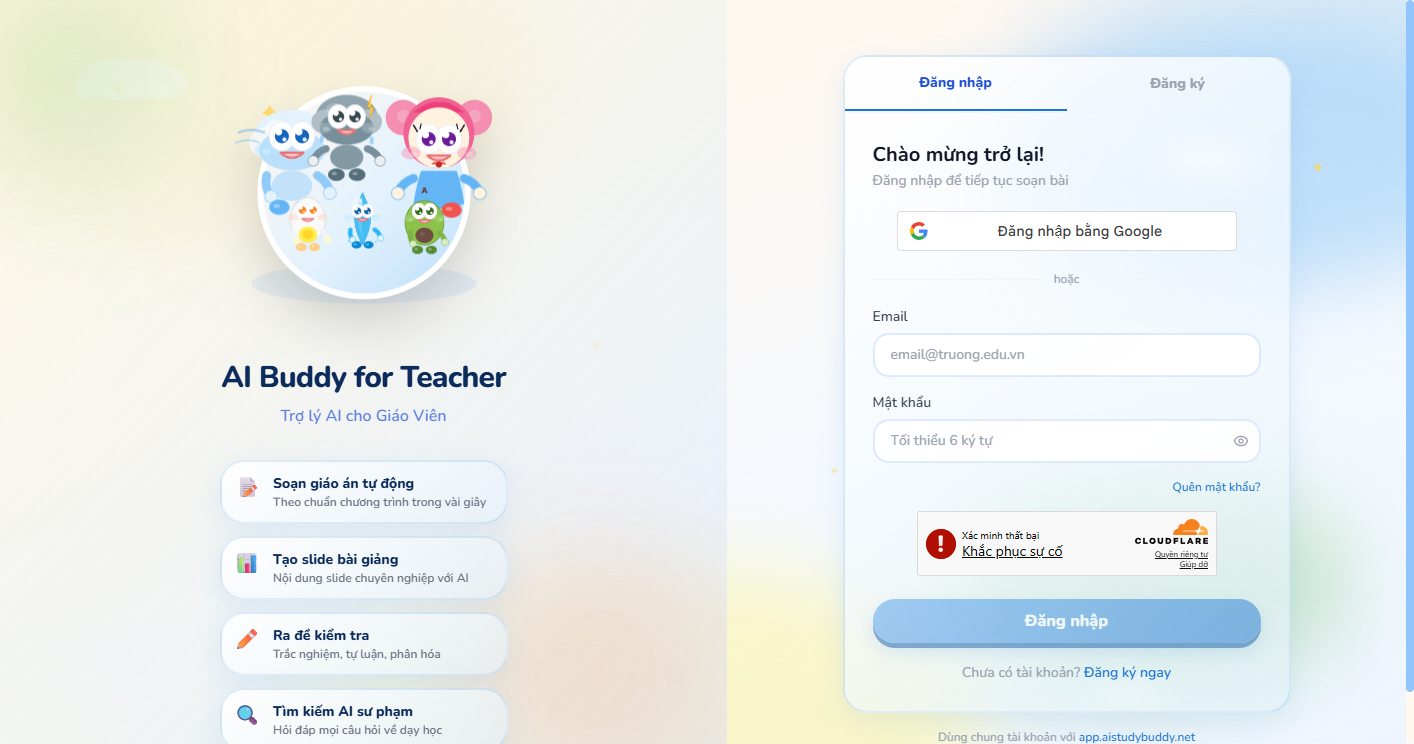
Bước 1 — Mở form tạo giáo án
Cột trái: Soạn giảng → Giáo án → Tạo kế hoạch bài dạy (hoặc vào teacher.aistudybuddy.vn/create-lesson).
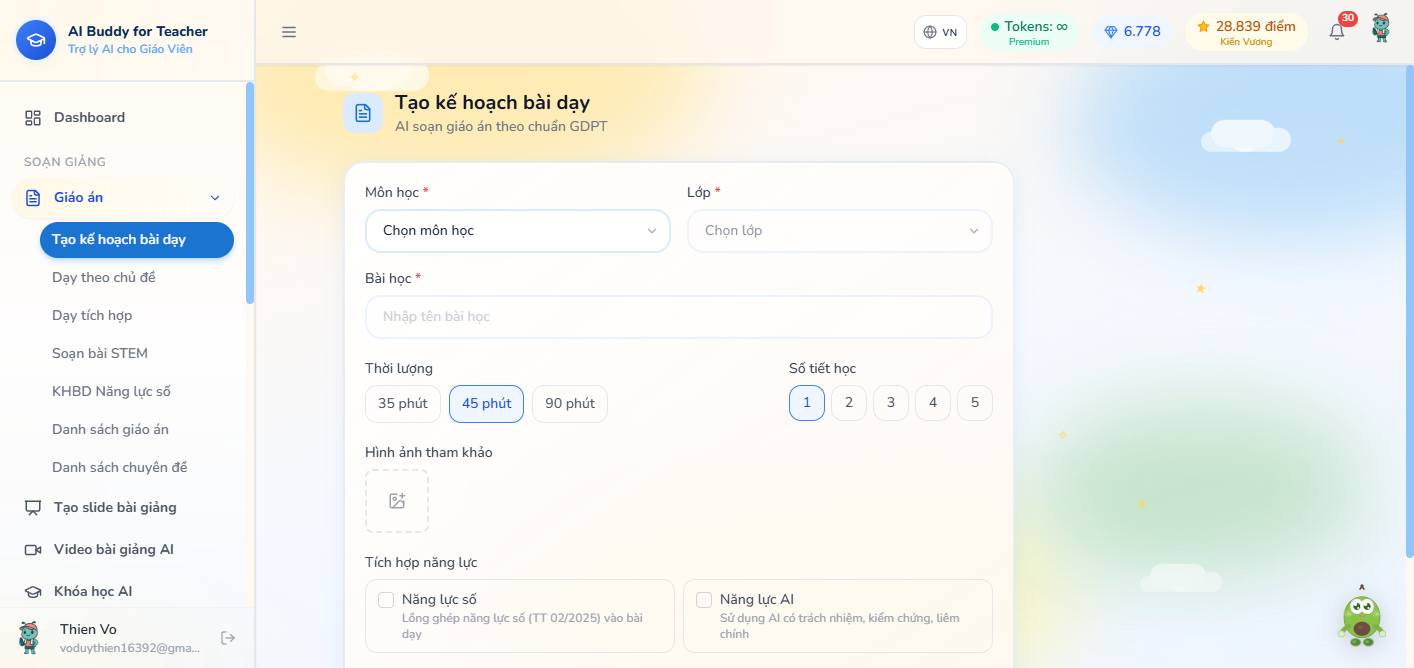
Điền các mục có dấu * :
- Môn học — chọn trong danh sách, hoặc Khác... rồi gõ tay
- Lớp — chọn sau khi đã có môn
- Bài học — chọn bài trong chương trình, hoặc gõ tên bài (ví dụ
Bài 7: Đồ thị hàm số y = ax + b) - Thời lượng — 35 / 45 / 90 phút
- Số tiết học — 1 đến 5
Tùy chọn ngay trên form:
- Hình ảnh tham khảo — ảnh sách, giáo án cũ (tối đa 5 ảnh, mỗi ảnh tối đa 4MB). Có thể dán ảnh (
Ctrl+V). Mỗi ảnh tốn thêm 1 token. - Tích hợp năng lực — bật Năng lực số (TT 02/2025) và/hoặc Năng lực AI (dùng AI có trách nhiệm) nếu muốn AI lồng vào bài dạy
Token khi tạo giáo án
Mỗi lần bấm Tạo nội dung với AI tốn 1 token (hết token thì trừ 1 💎). Gói Free: tối đa 2 giáo án / ngày. Premium không trừ token.
Bước 2 — Cấu hình nâng cao (không bắt buộc)
Bấm Cấu hình nâng cao để AI bám đúng lớp của thầy cô.
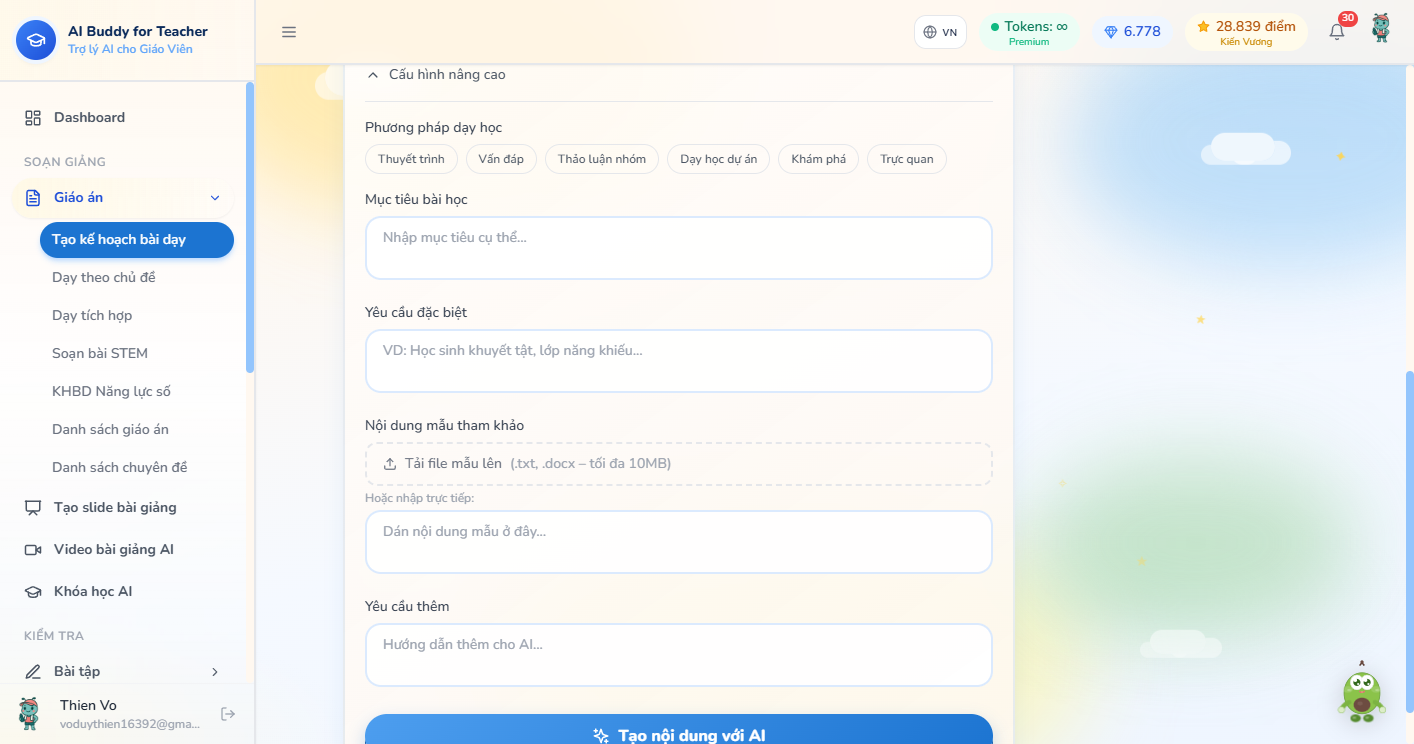
- Phương pháp dạy học: Thuyết trình, Vấn đáp, Thảo luận nhóm, Dạy học dự án, Khám phá, Trực quan
- Mục tiêu bài học — mục tiêu cụ thể thầy cô muốn đạt
- Yêu cầu đặc biệt — ví dụ lớp khuyết tật, lớp năng khiếu
- Hình minh họa — tải ảnh (tối đa 20); AI dùng làm ngữ cảnh và chèn vào giáo án. Có nút AI làm rõ (tốn token hoặc 💎) để tăng độ nét trước khi dùng.
- Nội dung mẫu tham khảo — tải
.txt/.docx/.pdf(tối đa 10MB) hoặc dán đoạn mẫu - Môn Toán — khi xuất Word có thể chọn công thức dạng Equation (Word), LaTeX hoặc hình ảnh
- Yêu cầu thêm — hướng dẫn thêm cho AI, ví dụ «có bảng tiến trình 2 cột, công thức LaTeX cho đồ thị y = ax + b»
Bấm Tạo nội dung với AI. Đợi thanh tiến trình (thường khoảng 1 phút). Xong thì portal mở luôn trang sửa giáo án vừa tạo.
Bước 3 — Danh sách giáo án đã tạo
Cột trái: Giáo án → Danh sách giáo án. Hoặc từ form tạo, bấm + Tạo mới trên trang danh sách.
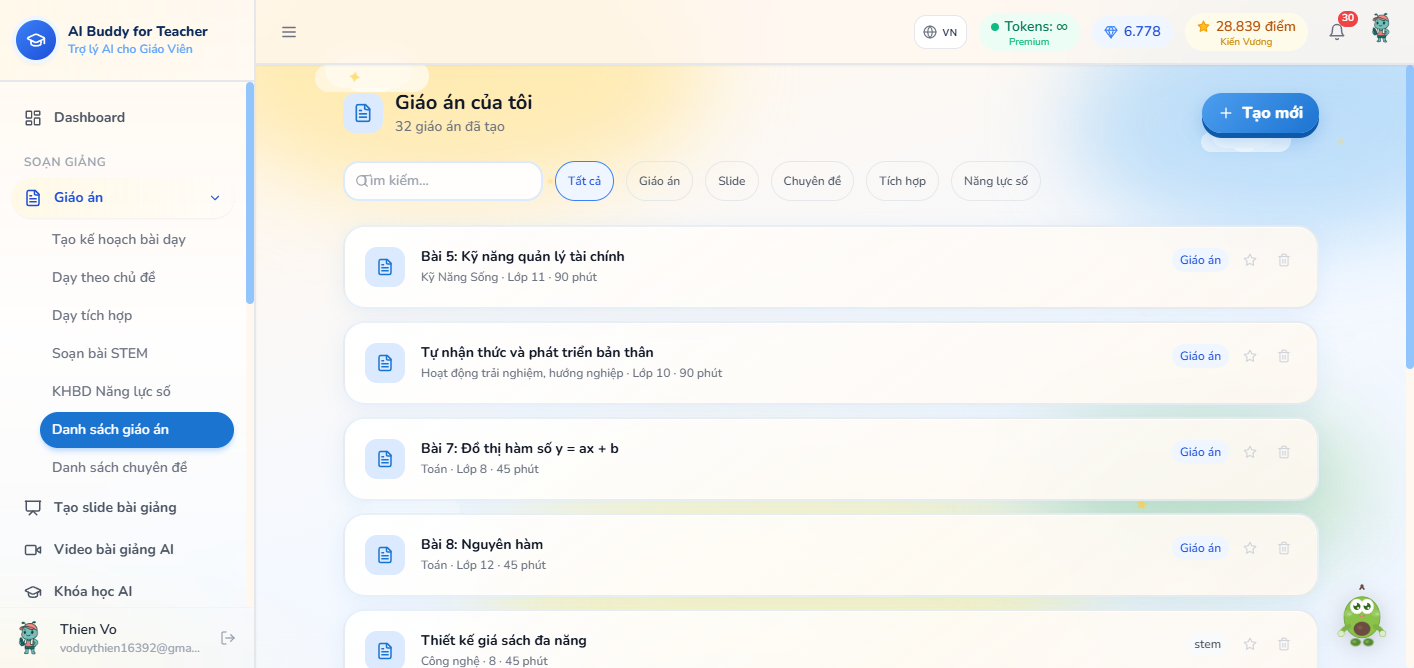
- Ô Tìm kiếm
- Lọc: Tất cả / Giáo án / Slide / Chuyên đề / Tích hợp / Năng lực số
- Sao (⭐) để đánh dấu yêu thích
- Thùng rác để xóa (có hỏi lại)
Bấm tên giáo án để xem.
Bước 4 — Xem giáo án và sửa thông tin
Trang xem hiện tiêu đề, nhãn môn / lớp / loại / thời lượng, rồi toàn bộ nội dung (công thức toán đã được render).
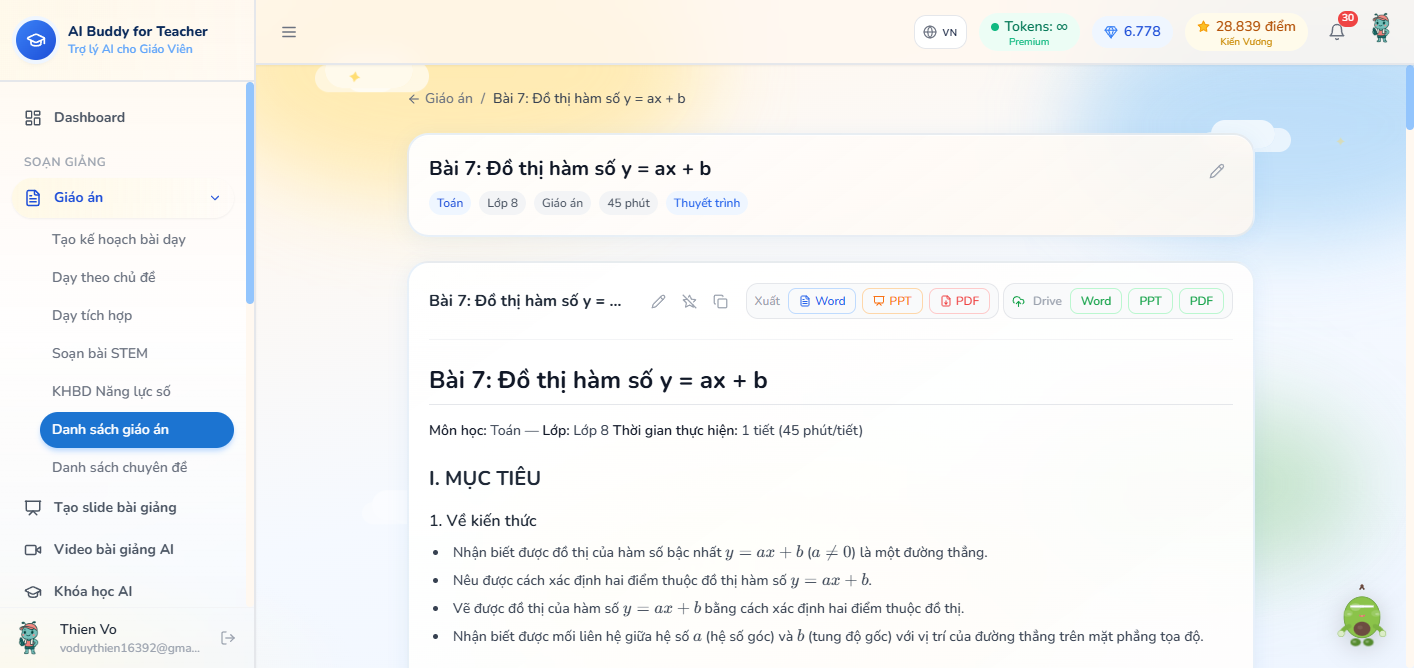
- Bút chì cạnh tiêu đề → sửa thông tin: tên bài, môn, lớp, loại, thời lượng, phương pháp dạy → Lưu
- Bút chì trên thanh công cụ nội dung → sửa nội dung (bước 5)
- Xuất Word / PPT / PDF (gói Standard trở lên). Có thể lưu thẳng Google Drive
Bước 5 — Sửa nội dung
Từ trang xem: bút chì Chỉnh sửa nội dung, hoặc URL /lessons/…/edit. Thanh trên có Quay lại và nút xanh Lưu thay đổi.
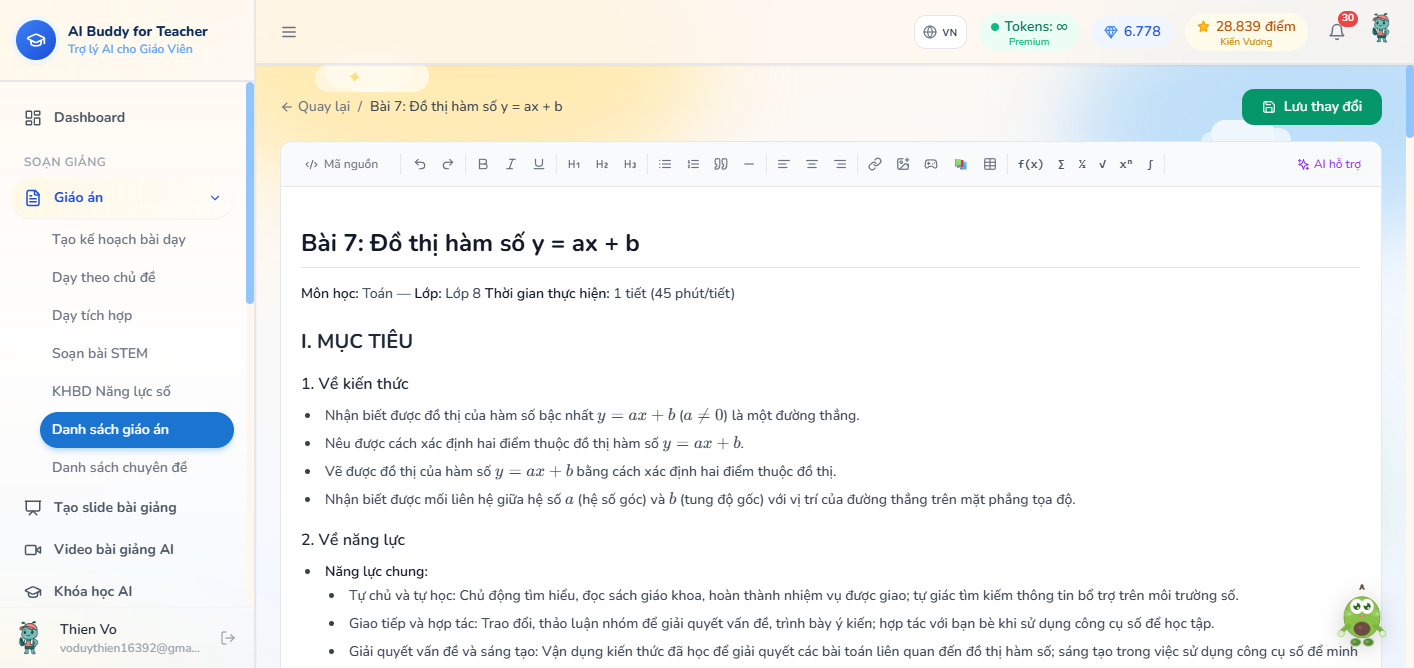
Thanh công cụ (chế độ Trực quan):
- In đậm / nghiêng / gạch chân, tiêu đề H1–H3, danh sách, bảng
- Chèn liên kết, hình ảnh, game Toán, thẻ ENG 3000, iframe Hành Trình Sử Việt
- Công thức: f(x) (trong dòng), ∑ (cả khối), ½, √, xⁿ, ∫
- AI hỗ trợ — gõ yêu cầu (ví dụ «viết lại phần luyện tập cho dễ hiểu hơn») rồi Gửi
- Mã nguồn — xem / sửa Markdown thô (hỗ trợ
$công thức$và$$khối$$)
Sửa xong nhớ Lưu thay đổi. Có Lịch sử phiên bản phía dưới trang (lưu trên trình duyệt máy này).
Bước 6 — Thêm và sửa công thức
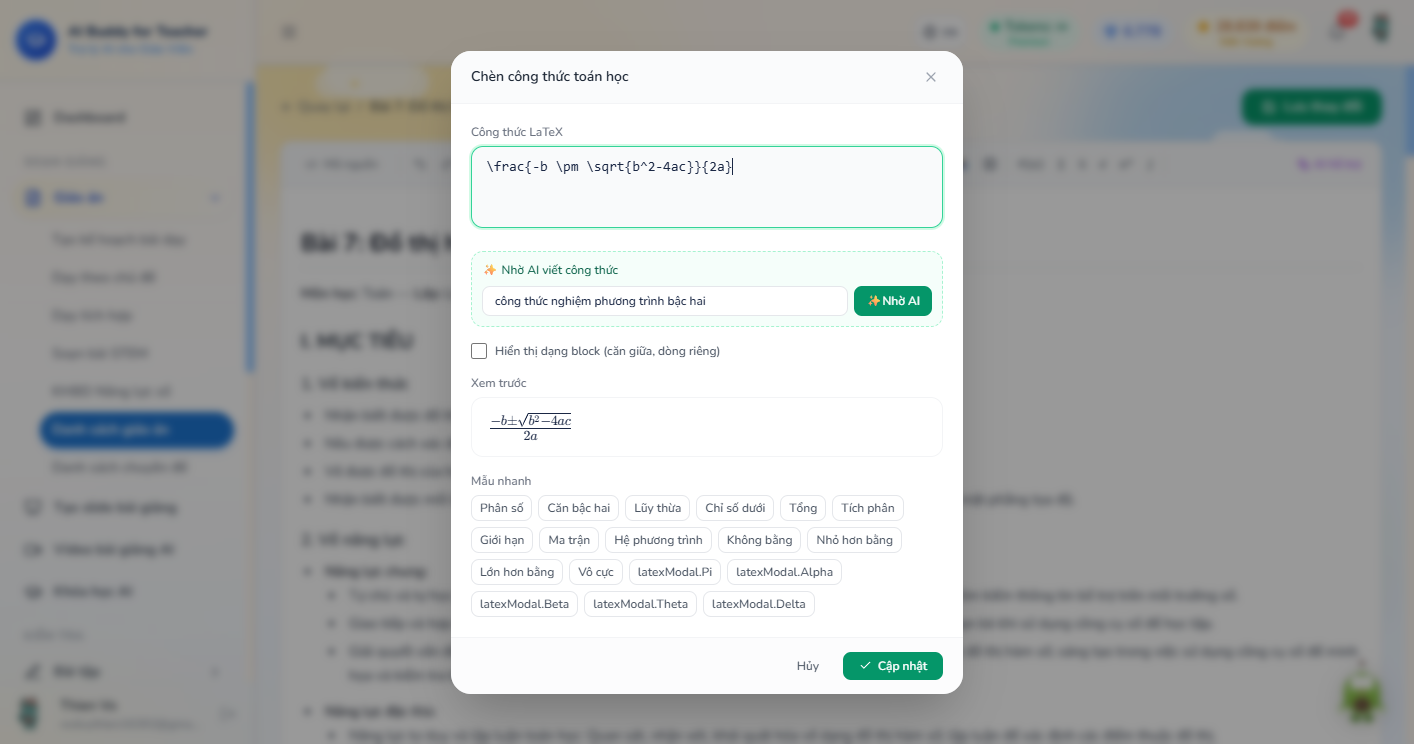
Từng nút f(x) / ∑ / √ / ∫, cửa sổ LaTeX, vẽ đồ thị và 3D (ảnh có số đỏ trên nút): Công thức LaTeX và vẽ hình.
Tóm tắt: đặt con trỏ → f(x) → gõ LaTeX hoặc Nhờ AI hoặc Mẫu nhanh → Chèn. Bấm vào công thức trong bài để Cập nhật / Xóa. Đồ thị đẹp: Tiện ích → Vẽ đồ thị, rồi giáo án → Chèn hình ảnh → Hình đã vẽ.
Mẹo khi soạn
- Chọn đúng môn + lớp + bài trong danh sách chương trình thì AI bám SGK Kết nối tri thức hơn là chỉ gõ tên bài
- Toán / Lý / Hóa: ghi rõ trong Yêu cầu thêm là cần công thức LaTeX — AI gắn sẵn, thầy cô chỉnh lại bằng f(x)
- Đừng để giáo án AI xuất bản nguyên bản: đọc lại mục tiêu, thời lượng từng hoạt động, rồi Lưu
- Xuất file Word/PDF cần gói Standard trở lên; tài khoản Free bị khóa nút xuất
Liên quan
- Tổng quan giảng viên — menu Teacher Portal
- Tạo khóa học bằng AI — biến giáo án thành lộ trình học trên app
- Nhúng thẻ ENG 3000 — tiếng Anh trong giáo án / slide
- Nhúng Hành Trình Sử Việt — tư liệu, hoạt cảnh, trận đánh
- Nhúng game Toán trực quan — canvas kéo/thả đúng bài SGK
- Ra đề kỳ thi — công thức LaTeX cũng dùng khi nhập câu hỏi
- Chấm bài — file/ảnh, kỳ thi, bài tập lớp
- Công thức LaTeX và vẽ hình — từng nút f(x), đồ thị, 3D
- Tạo slide và video · Chuyên đề / STEM · Tiện ích đồ thị
- Giáo án trên Desktop — chiếu slide / soạn Word khi mất mạng