
Công thức LaTeX và vẽ hình — từng nút
Ba công cụ khác việc. Số đỏ trên ảnh khớp bảng ngay dưới ảnh.
| Cần gì | Mở đâu | Dùng khi |
|---|---|---|
| Công thức trong câu / căn giữa | Thanh soạn giáo án / slide / đề: f(x) | Phân số, căn, tích phân, ma trận |
| Đồ thị, hình phẳng, hình chiếu | Công cụ → Tiện ích → Vẽ đồ thị / Hình học | Trục Oxy, parabol, tam giác, hình trụ vẽ 2D |
| Khối xoay, cắt được | Công cụ → Tiện ích → Mô hình 3D | Trụ / nón / cầu + mặt cắt cho học sinh xem |
Cổng: teacher.aistudybuddy.vn
1. Thanh công cụ khi sửa giáo án
Mở một giáo án → bút chì Chỉnh sửa nội dung (hoặc /lessons/…/edit). Đặt con trỏ chỗ cần chèn, rồi bấm nút toán.
Video hướng dẫn
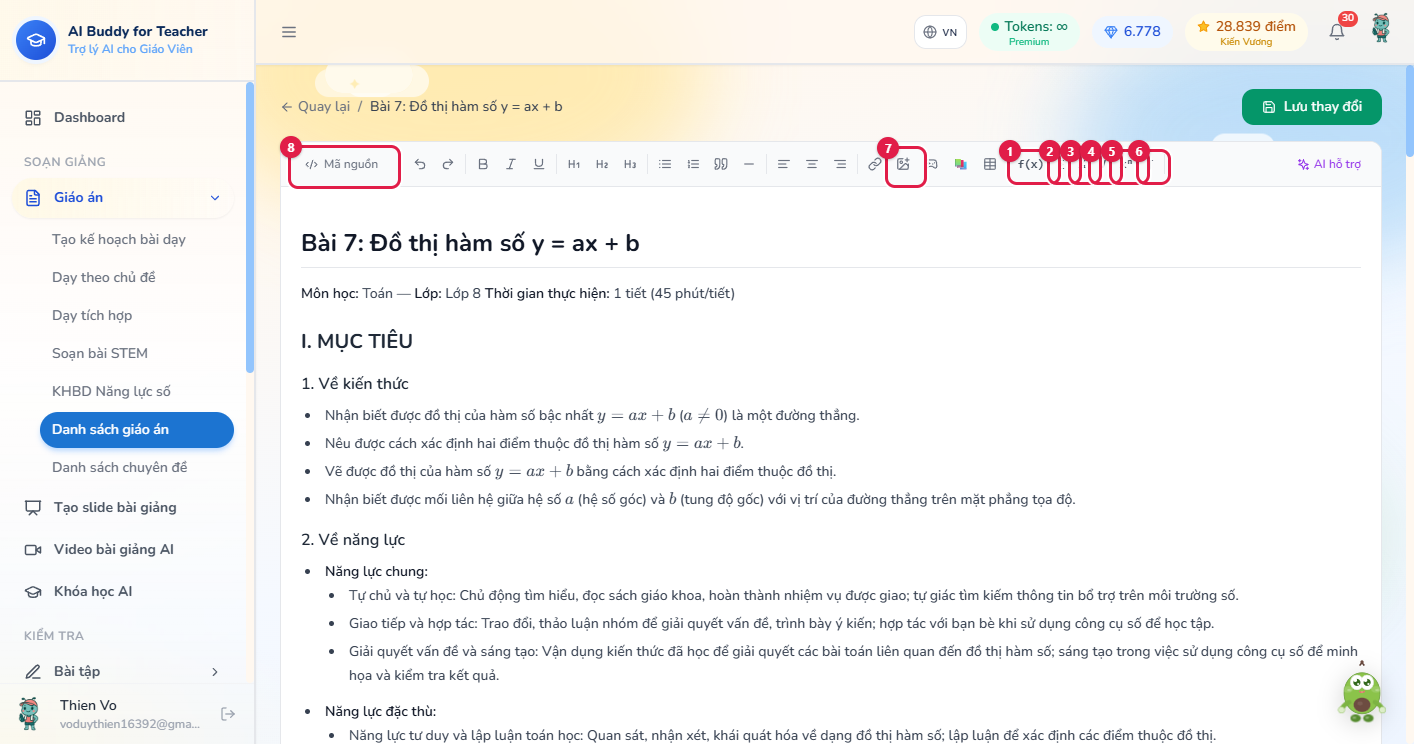
| Số | Nút (hover để đọc tên) | Bấm thì sao |
|---|---|---|
| 1 | f(x) — Công thức inline | Mở cửa sổ LaTeX, chèn trong dòng (ví dụ giữa câu «hàm số $y=ax+b$») |
| 2 | ∑ — Công thức block | Cùng cửa sổ, sẵn dạng cả khối, căn giữa (tổng, công thức dài) |
| 3 | ½ — Phân số | Mở cửa sổ với mẫu \frac{a}{b} |
| 4 | √ — Căn bậc hai | Mẫu \sqrt{x} |
| 5 | xⁿ — Lũy thừa | Mẫu x^{n} |
| 6 | ∫ — Tích phân | Mẫu \int_{a}^{b} f(x)\,dx |
| 7 | Chèn hình ảnh (icon ảnh) | Chèn đồ thị / ảnh AI / file máy — mục 4 |
| 8 | Mã nguồn | Soạn Markdown thô; công thức gõ $...$ hoặc $$...$$ |
Nút 1–6 đều mở cùng một cửa sổ. Khác nhau ở mẫu sẵn và tick «dạng block».
Các nút khác trên thanh (không khoanh): Hoàn tác, đậm/nghiêng, H1–H3, danh sách, căn lề, liên kết, game Toán, thẻ ENG 3000, bảng, AI hỗ trợ.
Ô đáp án trắc nghiệm
Form đề / bài tập dùng thanh rút gọn: còn f(x), √, xⁿ, chèn ảnh — không có ∑ và ∫. Vẫn đủ công thức trong phương án.
2. Cửa sổ Chèn công thức toán học
Bấm f(x) (hoặc √, ∫…). Đừng bấm click thường nếu không mở — trên portal nút toán dùng mousedown (bấm giữ rồi thả cũng được).
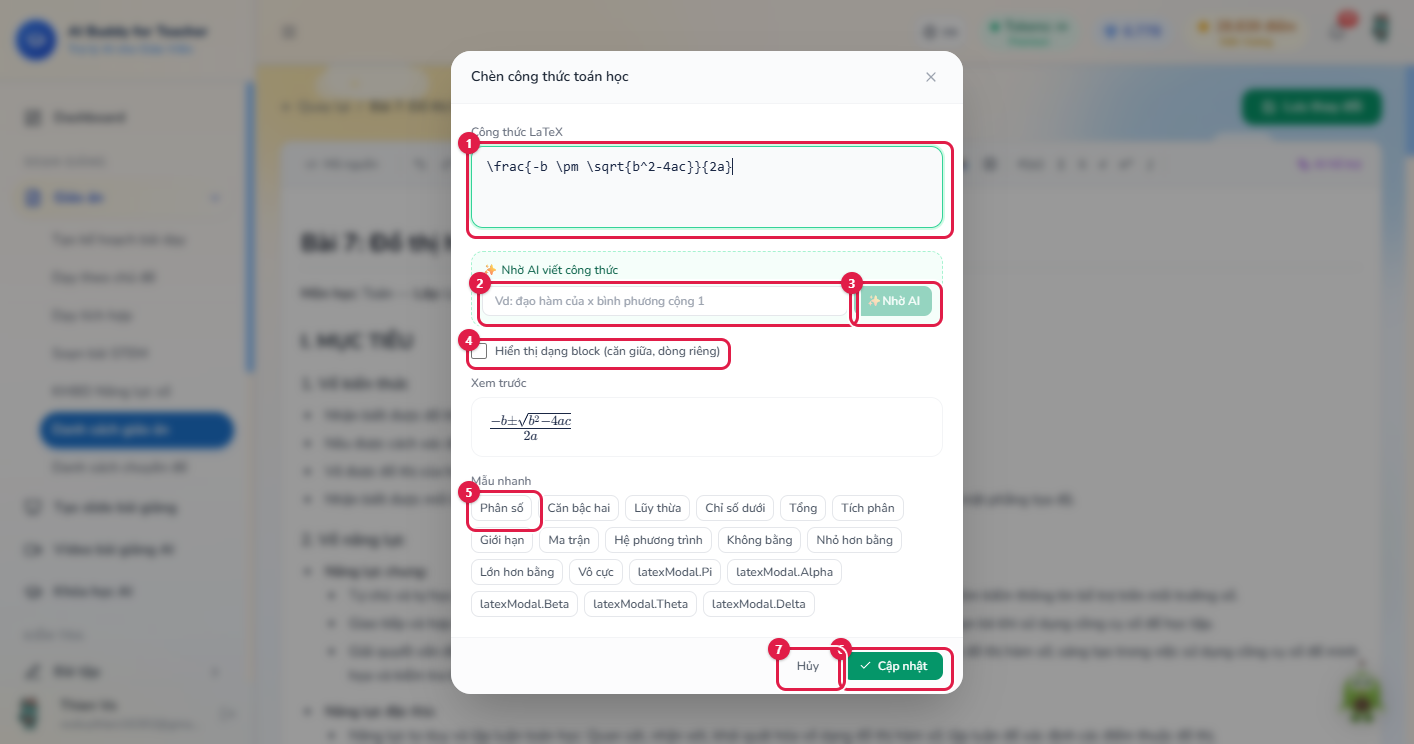
| Số | Chỗ bấm / gõ | Cách dùng |
|---|---|---|
| 1 | Ô Công thức LaTeX | Gõ lệnh, ví dụ \frac{-b \pm \sqrt{b^2-4ac}}{2a}. Ctrl+Enter = chèn luôn |
| 2 | Ô Vd: đạo hàm của x bình phương… | Gõ tiếng Việt, không cần biết LaTeX |
| 3 | Nút xanh Nhờ AI | AI điền vào ô 1. Tốn 1 token (Premium không trừ). Enter trong ô 2 cũng gửi |
| 4 | Tick Hiển thị dạng block | Bật = căn giữa, một dòng riêng. Tắt = nằm trong câu |
| 5 | Mẫu nhanh — ví dụ Phân số | Bấm một chip = thêm lệnh vào ô 1 (không xóa phần đã gõ) |
| 6 | Chèn (công thức mới) hoặc Cập nhật (đang sửa công thức có sẵn) | Đưa vào bài. Nút xám nếu ô 1 trống |
| 7 | Hủy | Đóng, không chèn. Click nền mờ cũng đóng |
Khối Xem trước (giữa ô 4 và mẫu nhanh) hiện công thức đã vẽ. Chữ vàng dưới ô 1 = lỗi cú pháp — sửa LaTeX đến khi xem trước đúng.
Từng mẫu nhanh
Bấm chip nào thì lệnh đó nối thêm vào ô 1:
| Chip | Lệnh LaTeX |
|---|---|
| Phân số | \frac{a}{b} |
| Căn bậc hai | \sqrt{x} |
| Lũy thừa | x^{n} |
| Chỉ số dưới | x_{i} |
| Tổng | \sum_{i=1}^{n} x_i |
| Tích phân | \int_{a}^{b} f(x)\,dx |
| Giới hạn | \lim_{x \to \infty} f(x) |
| Ma trận | \begin{pmatrix} a & b \\ c & d \end{pmatrix} |
| Hệ phương trình | \begin{cases} x + y = 1 \\ x - y = 0 \end{cases} |
| Không bằng / ≤ / ≥ | a \neq b · a \leq b · a \geq b |
| Vô cực, π, α, β, θ, Δ | \infty · \pi · \alpha · \beta · \theta · \Delta |
Sửa hoặc xóa công thức đã nằm trong bài
- Ở chế độ Trực quan, bấm vào công thức (con trỏ thành bàn tay)
- Cửa sổ mở lại, ô 1 có LaTeX cũ
- Sửa → Cập nhật, hoặc Xóa công thức (nút đỏ góc trái, chỉ hiện khi đang sửa)
Gõ thẳng trong Mã nguồn (nút 8)
| Muốn | Viết |
|---|---|
| Trong câu | $y = ax + b$ |
| Cả dòng, căn giữa | $$\frac{a}{b}$$ |
3. Vẽ đồ thị và hình học (TikZ)
Công cụ → Tiện ích → Vẽ đồ thị / Hình học (/math-graph).
Thanh trên — lưu và xuất
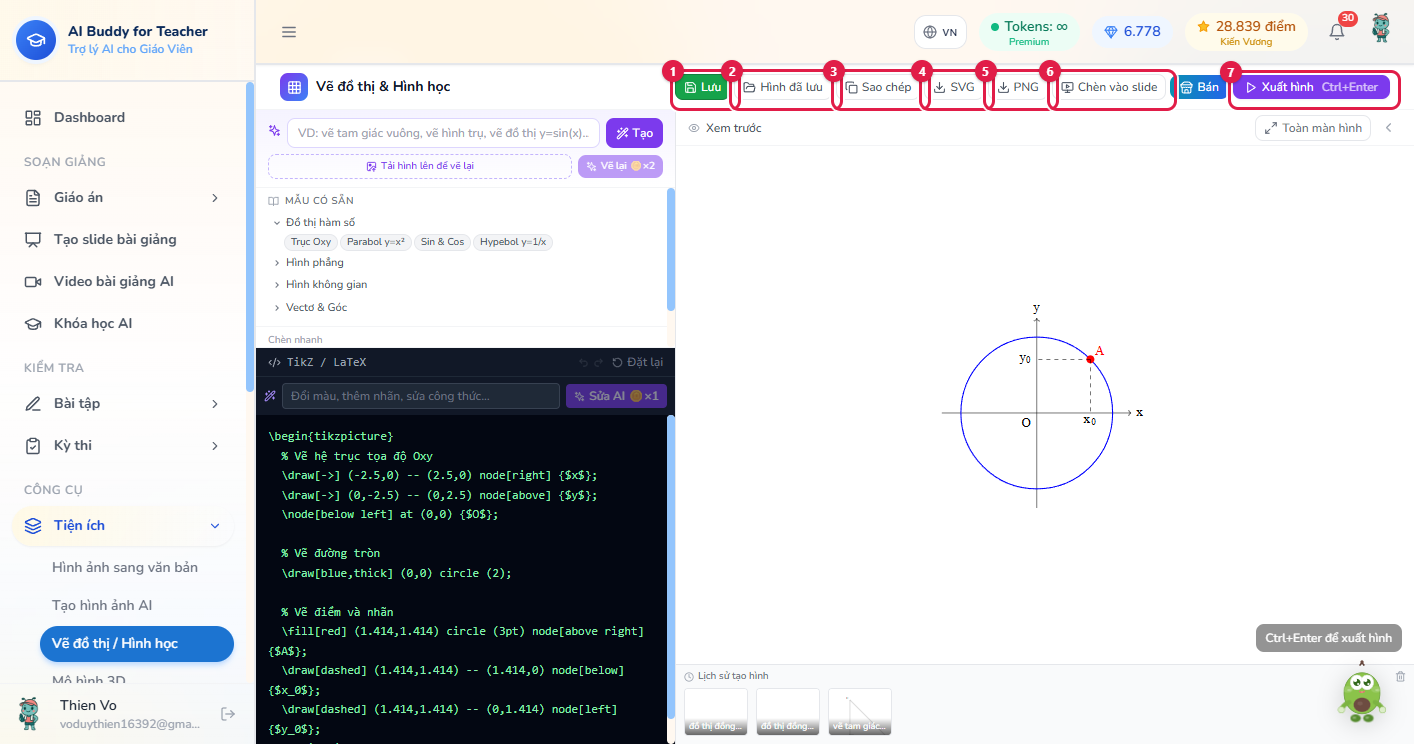
| Số | Nút | Việc xảy ra |
|---|---|---|
| 1 | Lưu (xanh) | Hỏi tên → lưu vào Hình đã lưu (và lên máy chủ) |
| 2 | Hình đã lưu | Mở / đóng khay hình cũ; bấm thumbnail để mở lại; X để xóa |
| 3 | Sao chép | Copy code TikZ (không phải ảnh) |
| 4 | SVG | Tải vector — in / Word sắc nét. Cần Xuất hình trước nếu chưa có SVG |
| 5 | PNG | Tải ảnh bitmap |
| 6 | Chèn vào slide | Copy khối hình; sang trang slide, dán để chèn |
| 7 | Xuất hình (tím, Ctrl+Enter) | Vẽ lại khung Xem trước từ code hiện tại |
Còn Bán (Marketplace) và, sau khi đã có hình, Vẽ hình mới (tím) để reset về form AI.
Cột trái — tạo hình
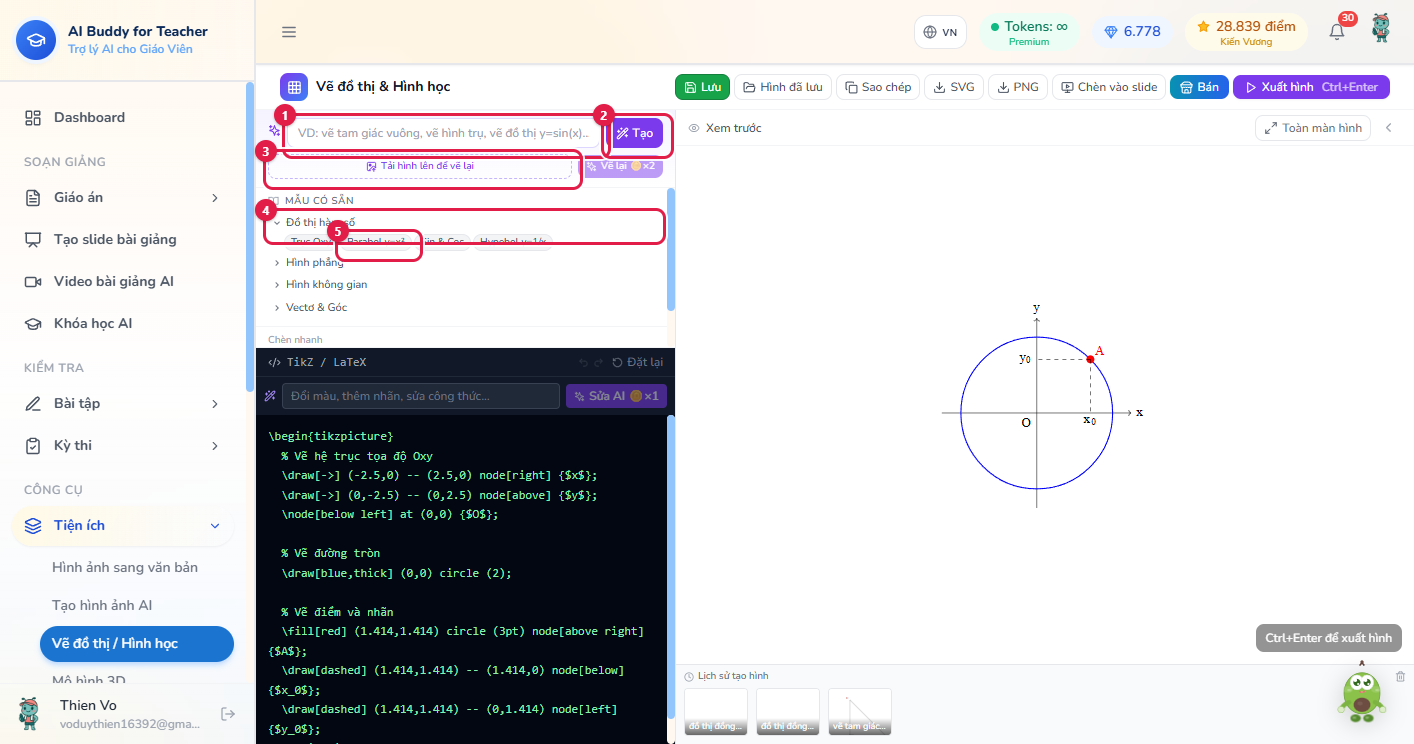
| Số | Nút / ô | Việc xảy ra |
|---|---|---|
| 1 | Ô vẽ tam giác vuông, y=sin(x)… | Mô tả tiếng Việt |
| 2 | Tạo | AI viết TikZ. Tốn token. Enter trong ô 1 cũng gửi |
| 3 | Tải hình lên để vẽ lại | Chọn ảnh đề cũ / SGK; rồi Vẽ lại 🪙×2 (AI phỏng theo ảnh) |
| 4 | Nhóm Đồ thị hàm số | Mở / đóng nhóm mẫu. Còn Hình phẳng, Hình không gian, Vectơ & Góc |
| 5 | Chip mẫu, ví dụ Parabol y=x² | Không tốn token — đổ code + xem trước ngay |
| 6 | Chèn nhanh (\draw, circle, $formula$…) | Chèn lệnh tại con trỏ trong ô code |
Mẫu Đồ thị hàm số: Trục Oxy, Parabol y=x², Sin & Cos, Hypebol y=1/x.
Hình phẳng: Tam giác vuông, tam giác đều, hình thoi, đường tròn, hình thang, lục giác đều.
Hình không gian (vẽ 2D): Lập phương, chóp, trụ, lăng trụ lục giác.
Vectơ & góc: Tổng vectơ, góc & góc bù.
Bấm một mẫu → ô AI ẩn, sang chế độ sửa. Muốn vẽ kiểu khác: Vẽ hình mới trên thanh.
Sửa code và xem trước
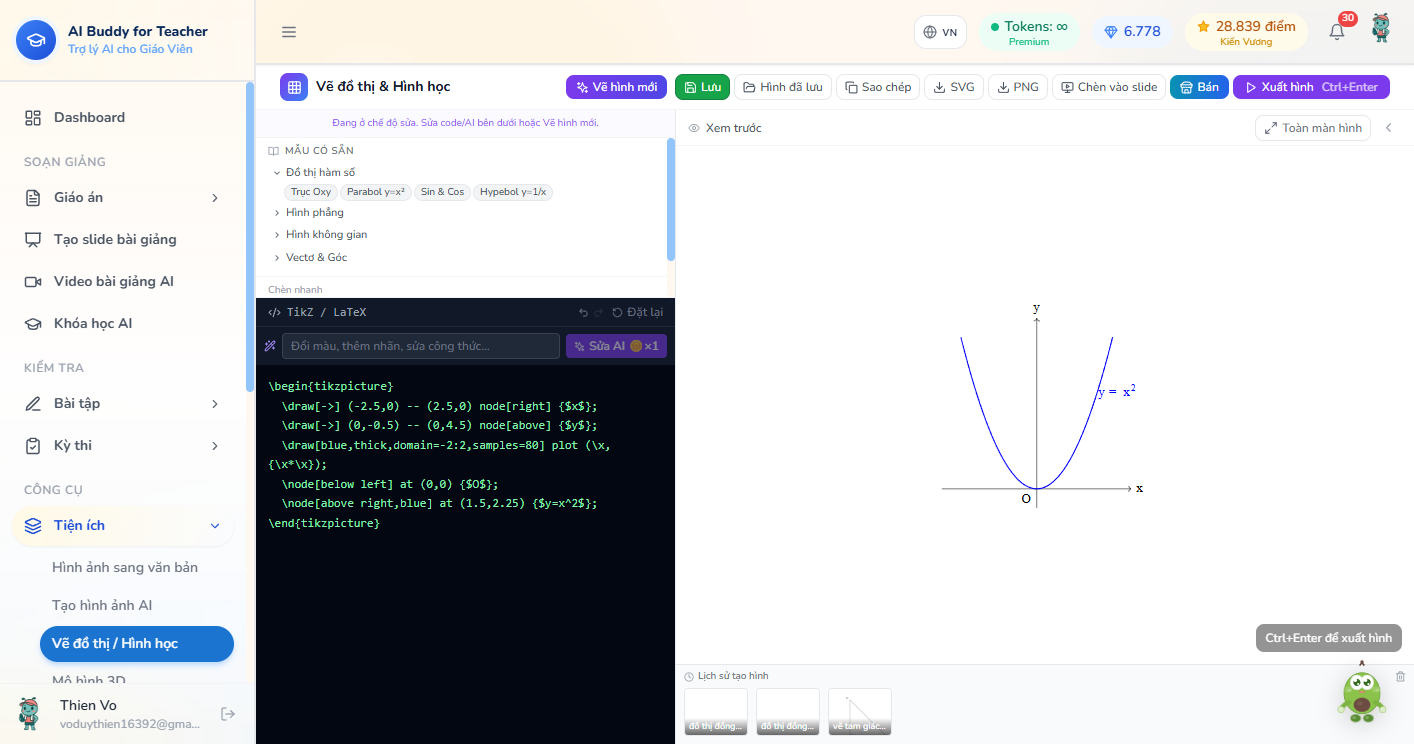
- Ô Đổi màu, thêm nhãn, sửa công thức… → Sửa AI 🪙×1 (ví dụ «đổi đường thành đỏ, thêm điểm (1,1)»)
- Sửa tay khung TikZ / LaTeX (đen). Undo / Redo / Đặt lại
- Xuất hình (hoặc Ctrl+Enter) nếu xem trước chưa khớp code
- Toàn màn hình trên khung xem trước — chiếu lớp
- Lịch sử tạo hình dưới phải — bấm thumbnail phiên cũ
Xuất hình trước khi tải PNG/SVG
Nếu báo Chưa có hình để tải: bấm Xuất hình (số 7 thanh trên) rồi mới PNG / SVG.
4. Chèn hình vào giáo án
Trong trang sửa giáo án, bấm nút 7 (Chèn hình ảnh) trên thanh công cụ.

| Số | Tab | Lấy hình từ đâu |
|---|---|---|
| 1 | Tất cả | Mọi nguồn đã lưu |
| 2 | Hình AI | Ảnh tạo ở Tạo hình ảnh AI |
| 3 | Hình đã vẽ | Đồ thị TikZ đã Lưu ở mục 3 (icon thước tím) |
| 4 | Tải ảnh lên | File máy; có thể Ctrl+V dán ảnh |
| 5 | Link online | Dán URL ảnh |
Bấm thumbnail → hình vào bài tại con trỏ. Bấm lại ảnh trong bài để đổi URL / xóa (để trống URL = xóa).
Cùng cửa sổ này khi soạn slide. Từ trang vẽ đồ thị, Chèn vào slide (số 6) copy sẵn khối — dán trên slide.
5. Mô hình 3D
Công cụ → Tiện ích → Mô hình 3D (/math-3d). Khối thường gặp miễn phí, tức thì. Câu phức tạp mới gọi AI.
Tạo khối
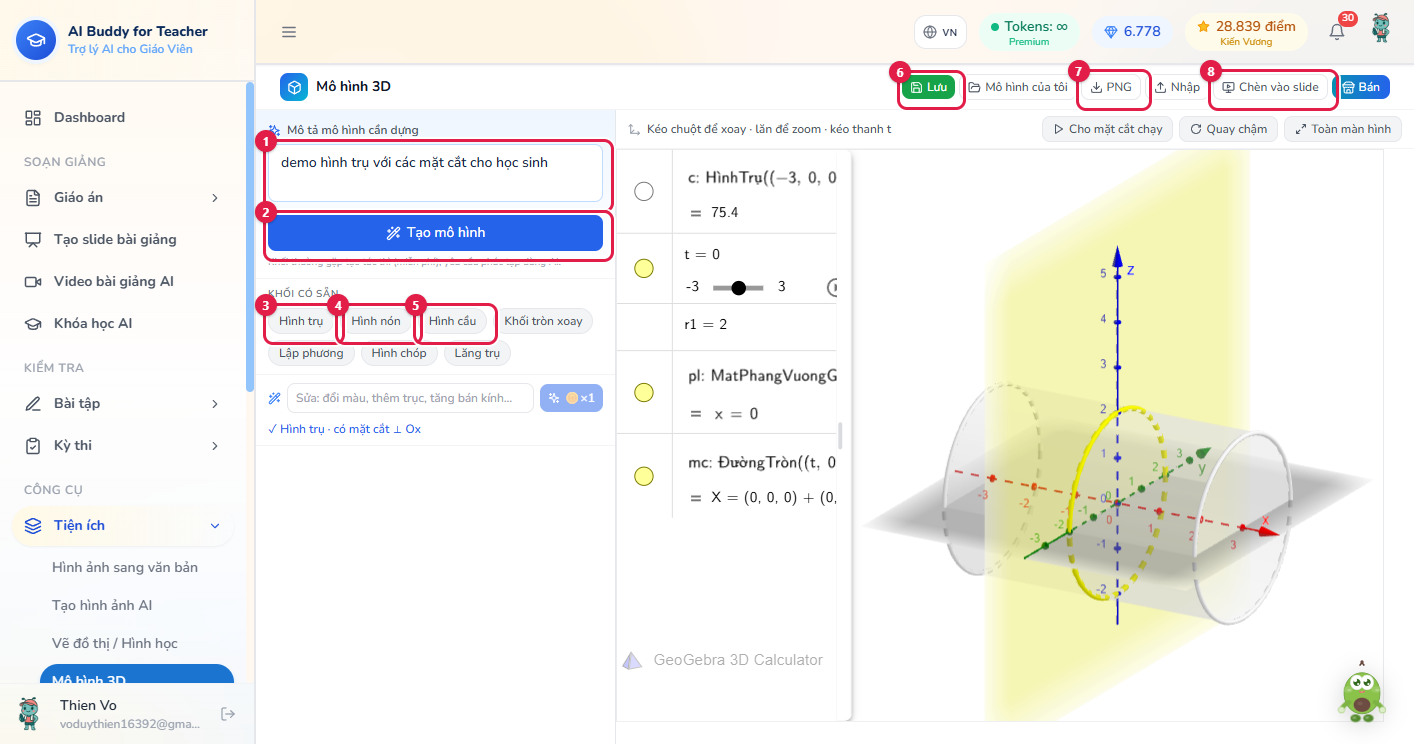
| Số | Nút / ô | Việc xảy ra |
|---|---|---|
| 1 | Mô tả mô hình cần dựng | Ví dụ hình trụ với mặt cắt cho học sinh. Enter = tạo (Shift+Enter xuống dòng) |
| 2 | Tạo mô hình | Trụ/nón/cầu/chóp… khớp từ khóa → không tốn token. Câu lạ → AI |
| 3 | Hình trụ | Dựng ngay + mặt cắt ⟂ Ox (thanh t) |
| 4 | Hình nón | Như trên |
| 5 | Hình cầu | Như trên |
| 6 | Lưu | Đặt tên, vào Mô hình của tôi |
| 7 | PNG | Ảnh màn hình 3D hiện tại |
| 8 | Chèn vào slide | Copy khối 3D tương tác vào slide |
Chip khác (không khoanh): Khối tròn xoay, Lập phương, Hình chóp, Lăng trụ. Trụ / nón / cầu / xoay có mặt cắt; lập phương / chóp / lăng trụ thì không.
Gợi ý tiếng Việt miễn phí: có từ trụ, nón, cầu, chóp, lăng, lập/hộp, xoay; thêm mặt cắt / thiết diện nếu muốn thanh t.
Xem, cắt, quay
Bấm Hình trụ (hoặc Tạo xong) — kéo chuột xoay, lăn zoom, kéo thanh t.
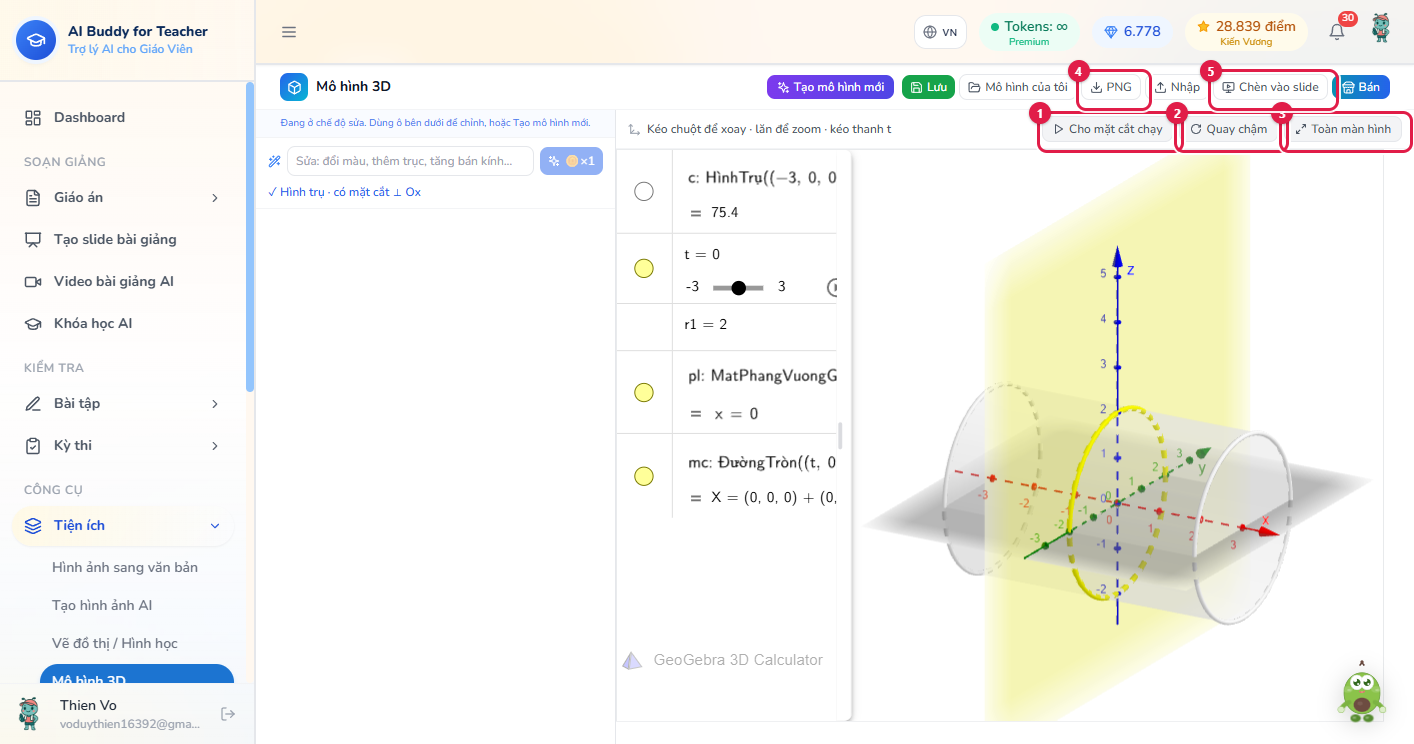
| Số | Nút | Việc xảy ra |
|---|---|---|
| 1 | Cho mặt cắt chạy | Thanh t tự chạy dọc Ox (trụ/nón/cầu). Bấm lại = Dừng mặt cắt. Khối không có cắt: nút mờ |
| 2 | Quay chậm | Camera xoay quanh khối. Bấm lại = dừng. Khi đang quay hiện thanh Tốc độ |
| 3 | Toàn màn hình (phím F khi không gõ ô) | Phóng vùng 3D; Thoát hoặc Esc |
| 4 | PNG | Tải ảnh góc đang nhìn |
| 5 | Chèn vào slide | Dán vào slide để chiếu xoay được trên lớp |
Cột trái lúc đã có mô hình: ô Sửa: đổi màu, thêm trục… + nút 🪙×1 (AI sửa). Tạo mô hình mới trên thanh để về form đầu.
Nhập = mở file JSON đã xuất. Mô hình của tôi = khay đã lưu.
Nên dùng cái nào?
| Việc trên lớp | Nút / trang |
|---|---|
| Viết $y = ax + b$ trong mục tiêu bài | f(x) |
| Công thức nghiệm căn giữa | ∑ hoặc f(x) + tick dạng block |
| Vẽ $y=x^2$ in giáo án | Vẽ đồ thị → mẫu Parabol → Lưu → giáo án → Chèn hình → Hình đã vẽ |
| Chiếu hình trụ cắt mặt | Mô hình 3D → Hình trụ → Toàn màn hình / Cho mặt cắt chạy |
| Ảnh minh họa không phải toán | Tạo hình ảnh AI rồi tab Hình AI |
Liên quan
- Soạn và sửa giáo án — chỗ mở trang sửa
- Tạo slide và video — cùng editor f(x) và Chèn vào slide
- Tiện ích OCR, ảnh AI
- Nhúng game Toán trực quan — học sinh kéo canvas, khác TikZ/3D
- Desktop — giáo án & slide — TikZ trên máy khi mất mạng