
Ra đề kỳ thi
Trên Teacher Portal: cột trái Kiểm tra → Kỳ thi. Soạn câu hỏi trước: Tạo bài tập bằng AI. Chấm điểm sau khi học sinh nộp: Chấm bài. Thi / quiz trên lớp LAN: AI Buddy Desktop.
Đây là kỳ thi trên teacher.aistudybuddy.vn, không phải tab bài thi trong lớp khóa học ASB.
Danh sách kỳ thi
Kỳ thi → Danh sách kỳ thi.
Video hướng dẫn
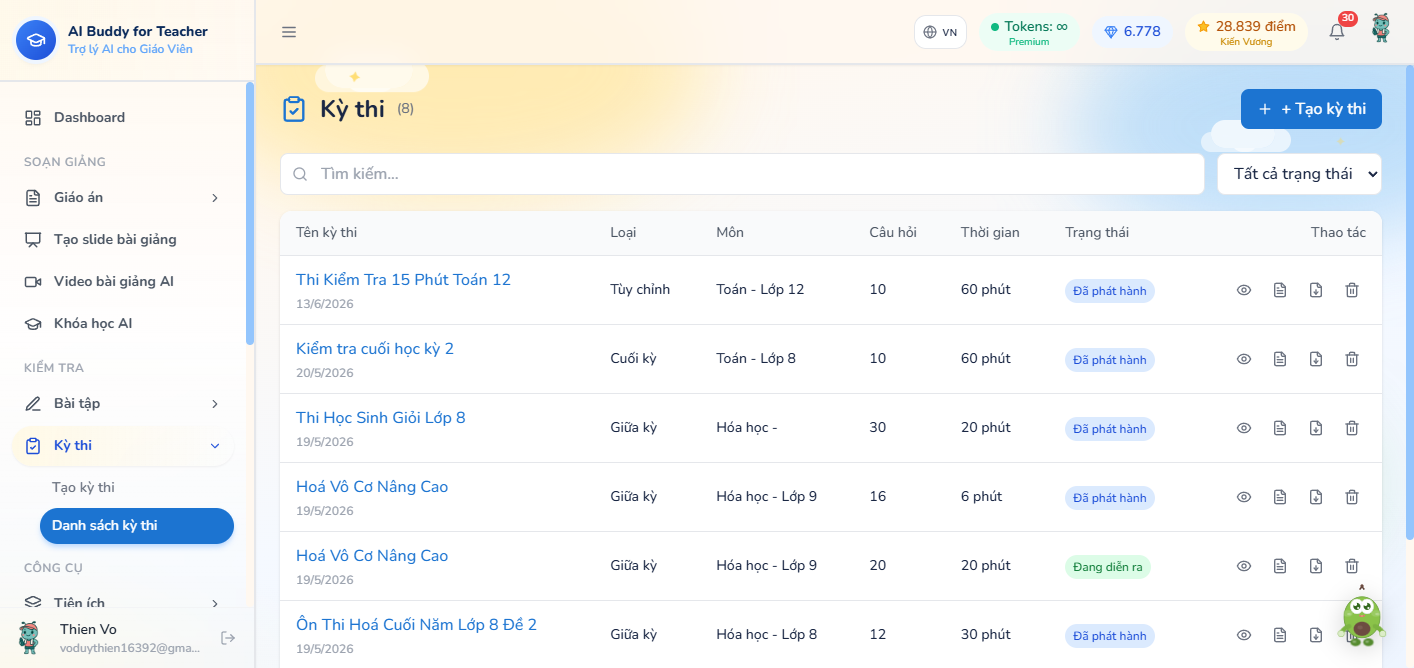
- Ô Tìm kiếm, lọc Tất cả trạng thái (Nháp / Đã phát hành / Đang diễn ra / Đã kết thúc)
- Cột: tên, loại (Giữa kỳ / Cuối kỳ / Tùy chỉnh), môn–lớp, số câu, phút, trạng thái
- Thao tác: xem, sửa, xuất, xóa
- + Tạo kỳ thi
Tạo kỳ thi — 4 bước
Kỳ thi → Tạo kỳ thi (/exams/create).
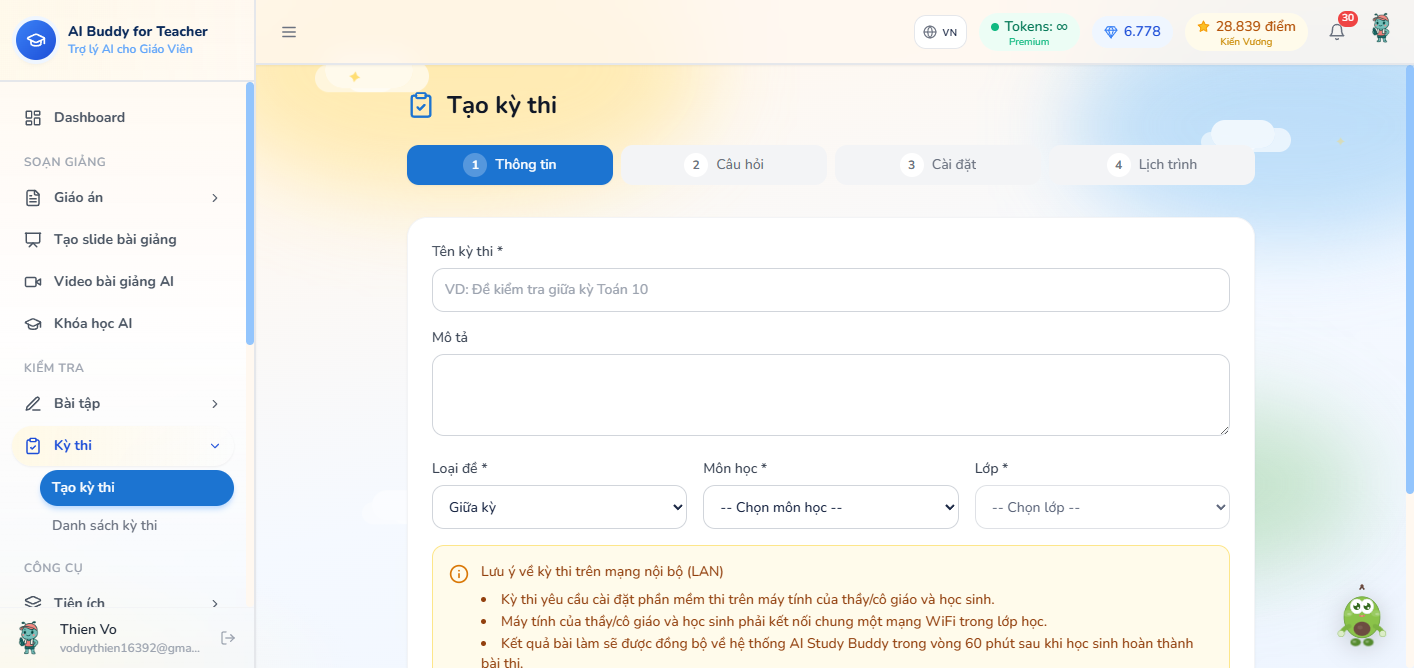
1. Thông tin
- Tên kỳ thi (bắt buộc), Mô tả
- Loại đề: Giữa kỳ / Cuối kỳ / Tùy chỉnh
- Môn học, Lớp
Ô vàng Lưu ý về kỳ thi trên mạng nội bộ (LAN): máy thầy và học sinh cùng WiFi; kết quả đồng bộ về ASB trong ~60 phút; học sinh cần tài khoản aistudybuddy.net. Tải phần mềm thi Windows nếu dạy LAN.
2. Câu hỏi
- Import từ bài tập có sẵn — chọn đề đã tạo bằng AI
- Hoặc Thêm câu hỏi mới: Trắc nghiệm, Đúng/Sai, Điền khuyết, Trả lời ngắn, Tự luận — nội dung hỗ trợ markdown / LaTeX / ảnh (cùng editor f(x) như giáo án)
3. Cài đặt
- Thời gian làm bài (phút), số lần làm tối đa, điểm đạt (%)
- Hiện kết quả: ngay khi nộp / hết giờ / giáo viên công bố / không hiện
- Trộn câu, trộn đáp án, nhiều mã đề (tốn 1 lượt khi tạo mã)
- Cho xem lại bài sau nộp
- Chống gian lận (fullscreen, phát hiện chuyển tab)
4. Lịch trình
- Thời gian bắt đầu / kết thúc — học sinh chỉ vào được trong khoảng này
- Xem tóm tắt → tạo / phát hành
Sau khi có bài nộp
Chấm trắc nghiệm tự động, AI chấm tự luận, Chấm tay, Excel kết quả, thống kê lớp, và chấm lô bài giấy/ảnh: Chấm bài trên Teacher Portal.