
Tạo slide và video bài giảng
Trên Teacher Portal (máy tính): Soạn giảng → Tạo slide bài giảng hoặc Video bài giảng AI.
Cổng: teacher.aistudybuddy.vn — cùng tài khoản app.aistudybuddy.net.
Giáo án chữ: Soạn và sửa giáo án. Công thức và hình vẽ trên slide: Công thức LaTeX và vẽ hình (nút Chèn vào slide). Chiếu trên lớp khi mất mạng: Desktop — giáo án & slide.
Tạo slide bài giảng
Cột trái → Tạo slide bài giảng (hoặc /create-slide). Phía trên form là danh sách Giáo án & Slide — cùng các bộ với app Desktop. Tạo hoặc xóa ở đây, Desktop Làm mới sẽ thấy. Sửa trên Desktop rồi Lưu thì danh sách này cập nhật sau Làm mới. Chiếu offline vẫn bấm Tải về trên Desktop.
Video hướng dẫn
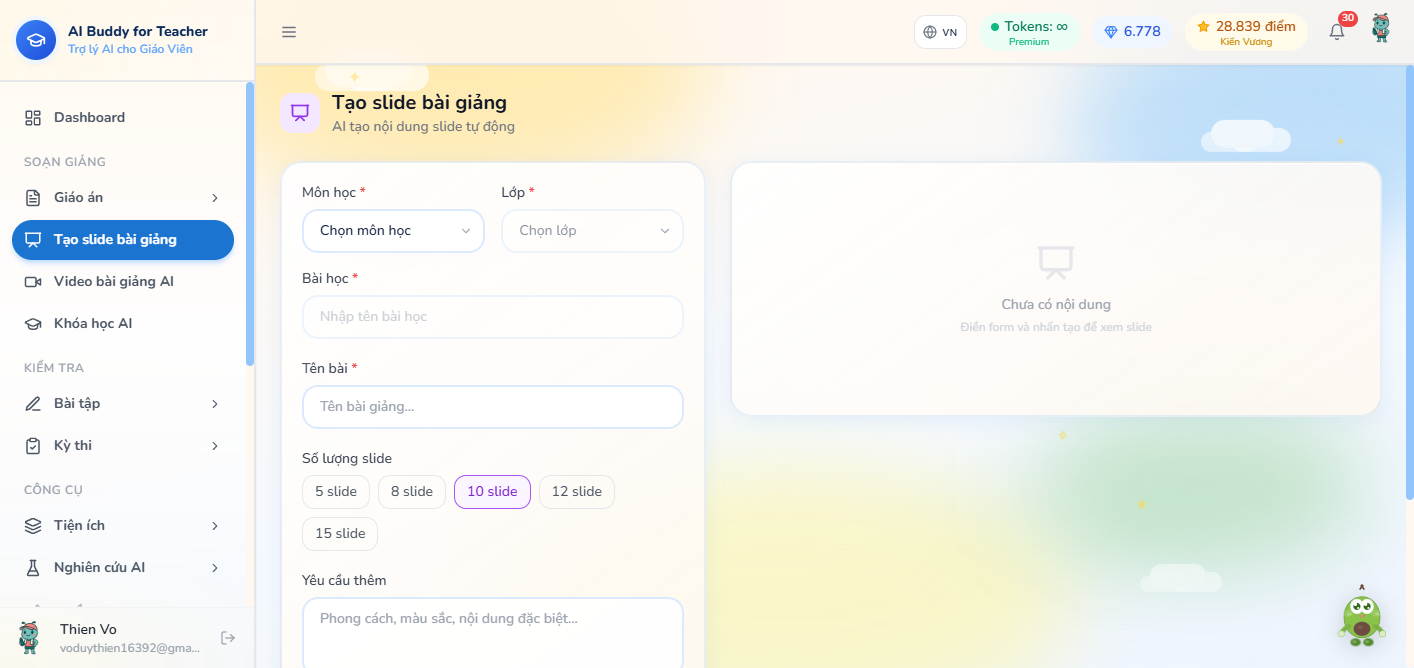
- Chọn Môn học, Lớp, Bài học (hoặc gõ tên bài)
- Tên bài — tiêu đề hiện trên slide đầu
- Số lượng slide — 5 / 8 / 10 / 12 / 15
- Yêu cầu thêm — phong cách, màu, nội dung đặc biệt (ví dụ «nhiều công thức LaTeX, ít chữ»)
- (Tùy chọn) Thêm hình ảnh tài liệu — ảnh SGK, tối đa 5; mỗi ảnh +1 token nếu không phải Premium
- Bấm Tạo slide với AI
Cột phải hiện từng slide. Bấm một slide (hoặc bút chì) để sửa: Nội dung, Kiểu & Màu, Hình ảnh. Có thể Ảnh AI cho các slide chưa có hình (mỗi ảnh 1 lượt / 1 💎).
Sau khi có slide:
- Xuất PowerPoint / PDF từ trang xem bài
- Làm video từ đúng bộ slide đó: Sinh video dạy học từ slide
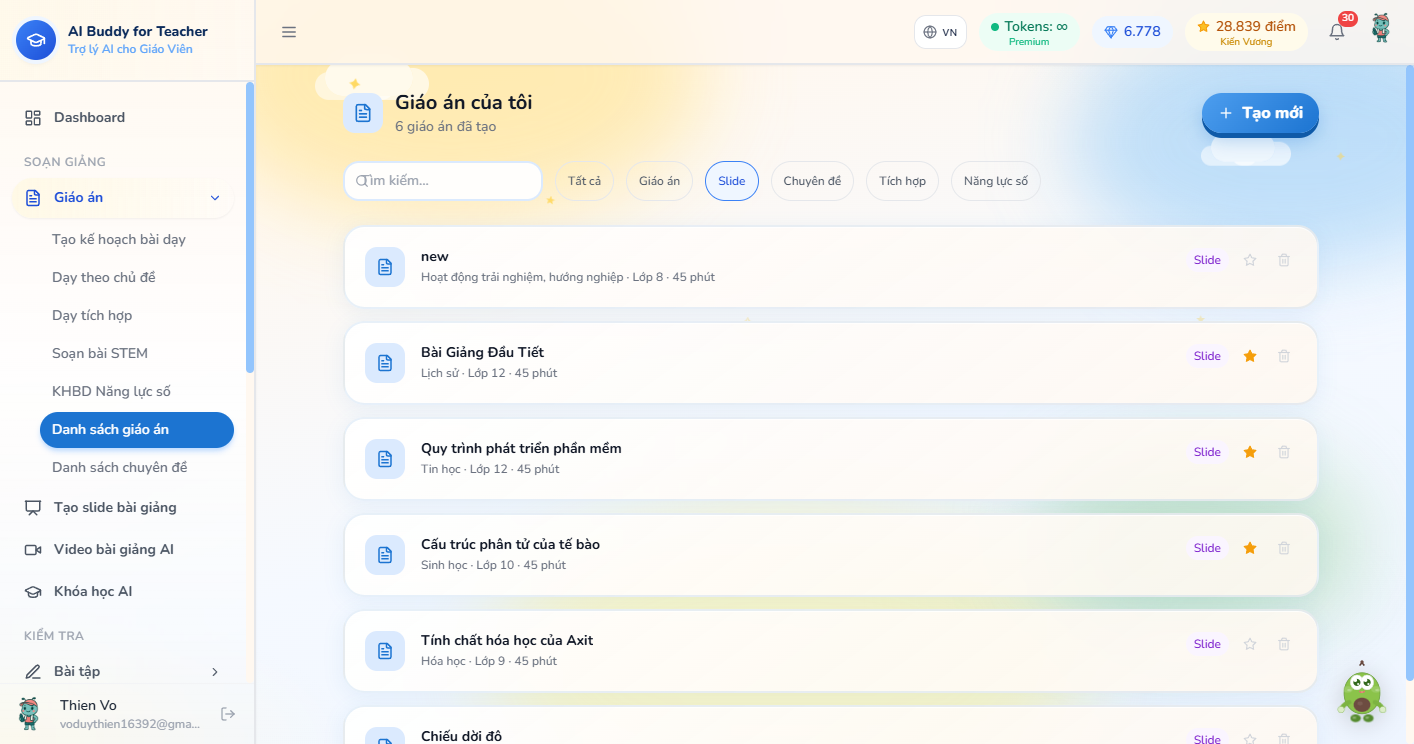
- Mở lại từ Giáo án → Danh sách giáo án, lọc Slide
Chiếu trên lớp / xuất file trên máy: Desktop — giáo án & slide.
Video hướng dẫn
Sinh video dạy học từ slide
Cùng một trang Video bài giảng AI: lấy nội dung bộ slide đã lưu, AI viết lời, đọc, render MP4.
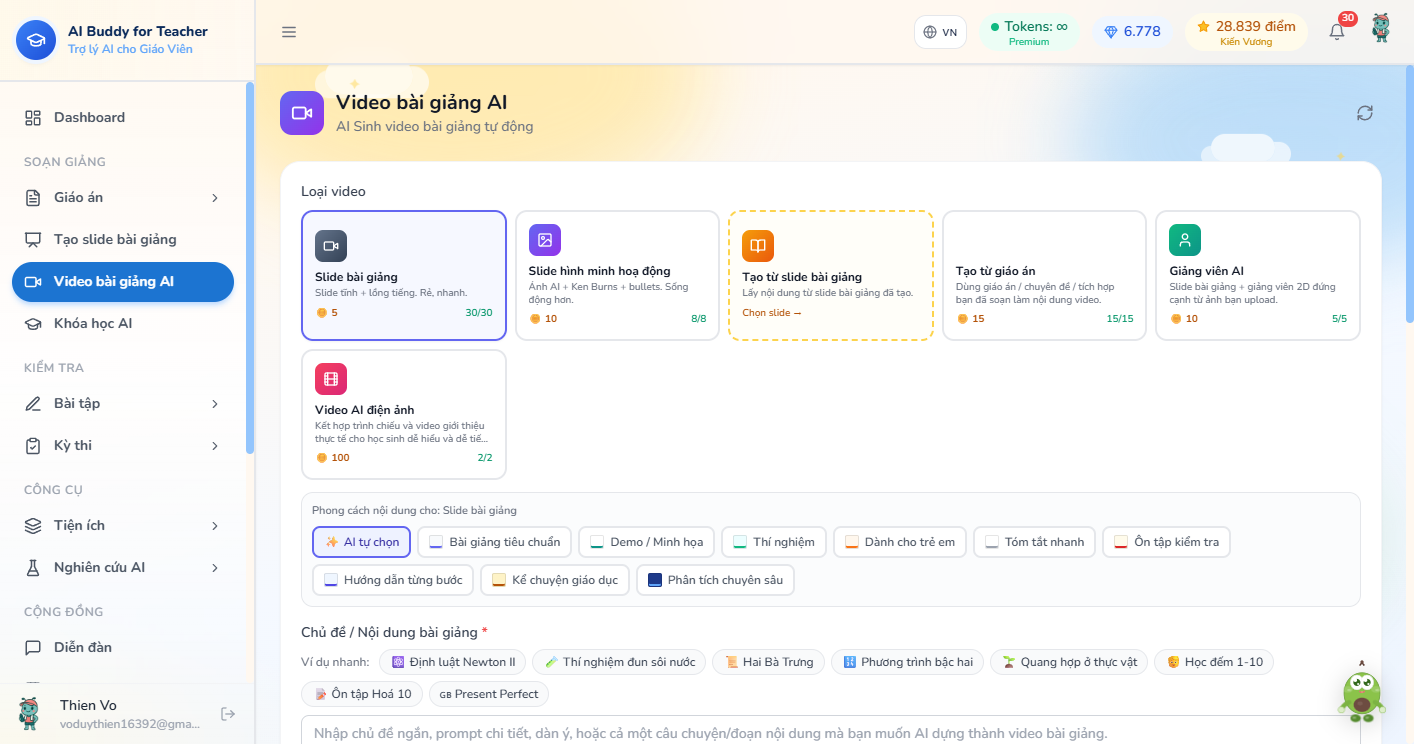
Bước 1 — Mở thẻ Tạo từ slide
- Cột trái Video bài giảng AI
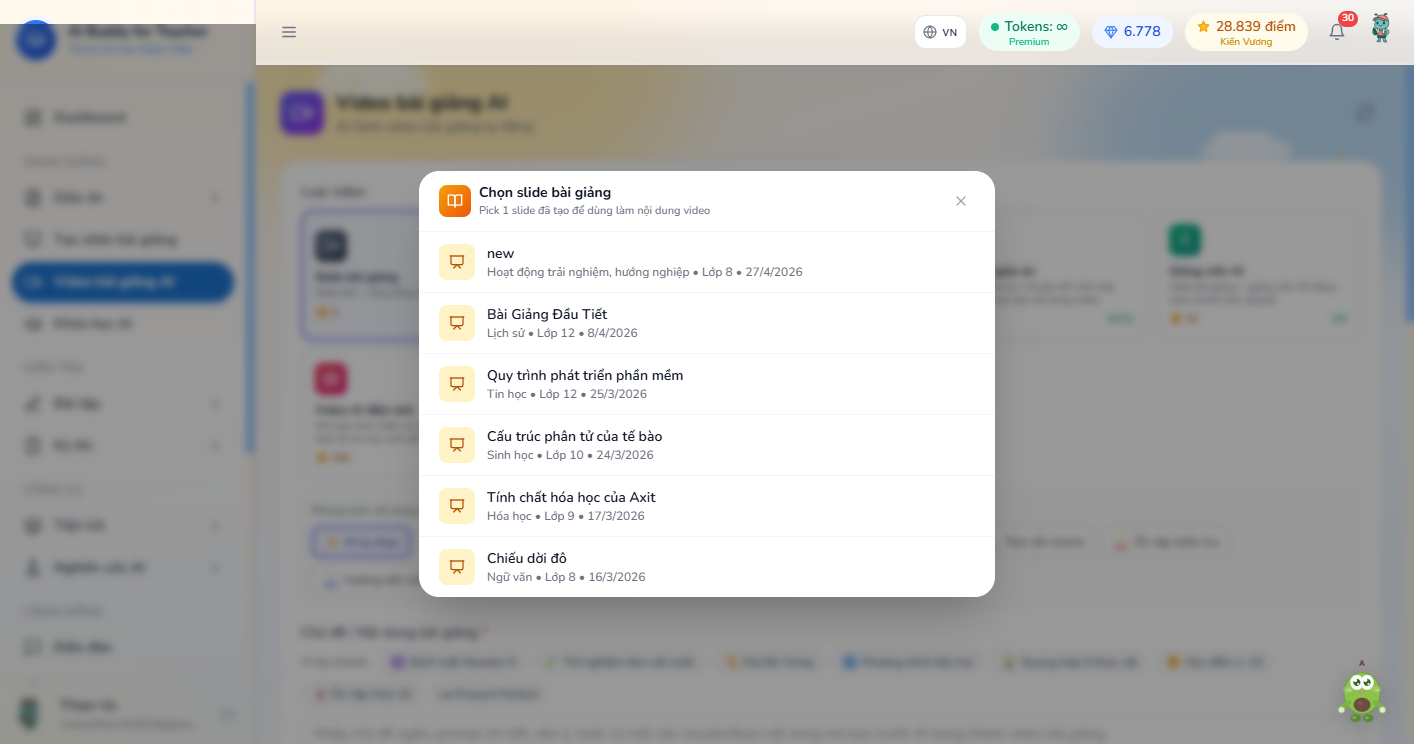
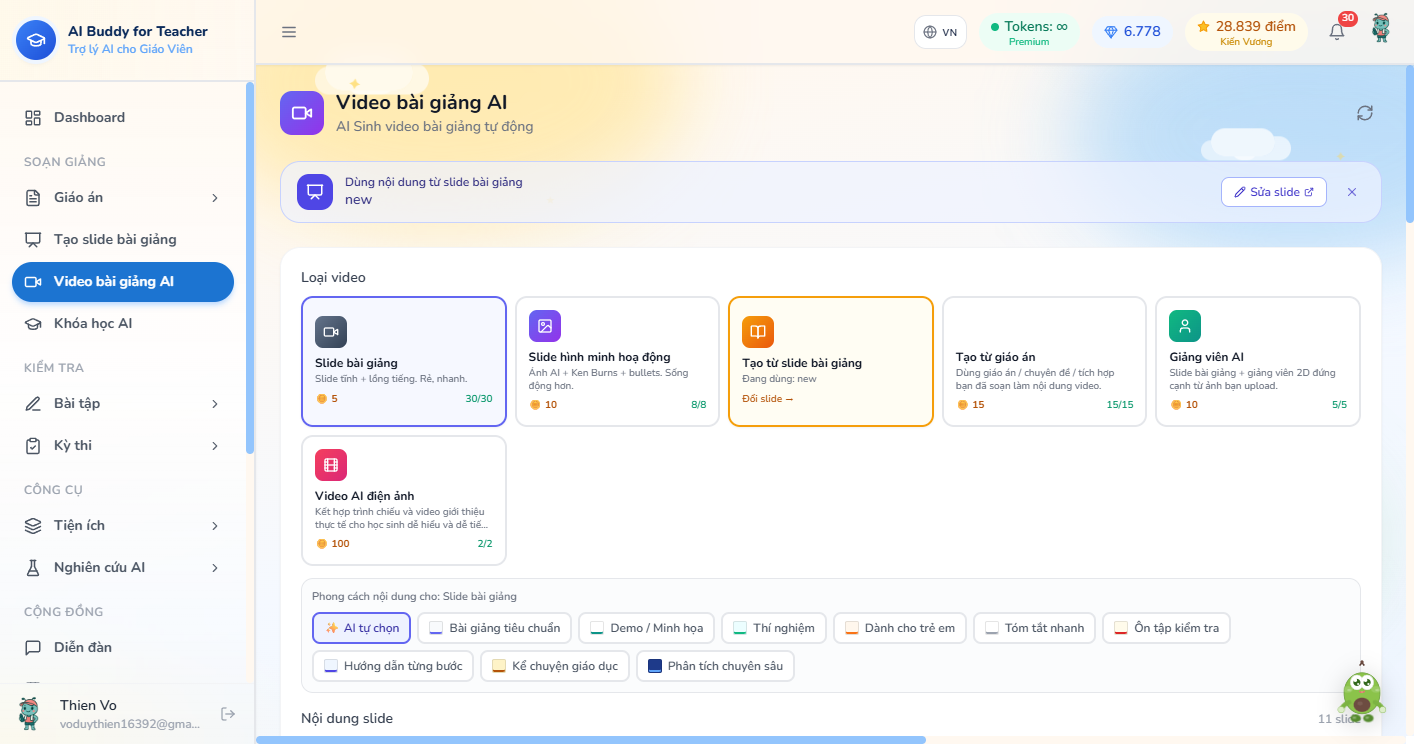
- Trong lưới loại video, bấm thẻ Tạo từ slide bài giảng (viền nét đứt, màu cam)
- Hộp Chọn slide bài giảng — bấm một bộ đã tạo
- Chưa có slide: Tạo slide đầu tiên, soạn xong rồi quay lại bước này
Không nhớ tên bộ? Giáo án → Danh sách giáo án, lọc Slide, xem tiêu đề rồi chọn đúng tên trong hộp trên.
Bước 2 — Kiểm tra banner nguồn
Sau khi chọn, banner Dùng nội dung từ slide bài giảng hiện tên bài. Sửa slide mở lại bài gốc (màu, ảnh, layout). Có thể chỉnh nhanh tiêu đề / bullet ngay trên trang video.
Trên trang Tạo slide bài giảng, nếu thanh preview còn nút Tạo video bài giảng, bấm để nhảy thẳng tới bước banner (cùng trang video, đã gắn mã bài).
Bước 3 — Tạo và nhận file
- Kiểm tra Chủ đề / Nội dung đã được điền từ slide (sửa được)
- Chọn phong cách nội dung (bài giảng tiêu chuẩn, ôn kiểm tra, kể chuyện…)
- Giọng đọc, ngôn ngữ, độ phân giải nếu trang hiện
- Bấm Tạo video (số 🪙 / 💎 trên nút — Premium thường không trừ token một số loại)
- Đợi hàng đợi. Xong: phát ngay trên trang, tải MP4, hoặc chia sẻ link
Thứ tự hay dùng
Soạn giáo án → tạo slide → Tạo từ slide thành video. Đừng tạo video trước khi nội dung bài đã ổn.
Không nhầm với xuất video trên Desktop
Portal = AI dựng video bài giảng (giọng đọc, hàng đợi trên mây). Desktop = xuất MP4/HTML từ slide đã tải về máy (xem Xuất HTML / Video). Hai việc khác nhau.
Video bài giảng AI (các loại khác)
Cột trái → Video bài giảng AI. Không bắt buộc có sẵn slide: gõ chủ đề, hoặc lấy từ giáo án.
Chọn loại video
| Loại | Khi nào dùng |
|---|---|
| Slide bài giảng | Nhanh, rẻ: slide tĩnh + giọng đọc |
| Slide hình minh họa động | Ảnh AI + hiệu ứng Ken Burns |
| Tạo từ slide bài giảng | Đã có bộ slide trên portal |
| Tạo từ giáo án | Lấy nội dung giáo án / chuyên đề đã soạn |
| Giảng viên AI | Avatar 2D (có thể từ ảnh thầy cô) đứng cạnh slide |
| Video AI điện ảnh | Có đoạn video mở đầu, tốn nhiều 💎 hơn |
Số trên thẻ là chi phí (token / 💎 tùy gói). Premium không trừ token một số loại — xem số trên thẻ trước khi bấm tạo.
Phong cách và chủ đề
- Phong cách nội dung — AI tự chọn, bài giảng tiêu chuẩn, demo, thí nghiệm, dành cho trẻ em, tóm tắt nhanh, ôn kiểm tra, hướng dẫn từng bước, kể chuyện, phân tích chuyên sâu
- Chủ đề / Nội dung bài giảng — gõ chủ đề hoặc bấm gợi ý (Newton II, phương trình bậc hai, Hai Bà Trưng…)
- Chọn giọng đọc (nam/nữ, vi / en / zh) nếu trang hiện dropdown
- Bấm tạo, đợi hàng đợi (script → audio → render)
Video xong: xem, tải, chia sẻ link. Chiếu offline: tải về rồi mở trên AI Buddy Desktop. Hoặc xuất video ngay từ slide trên máy: Desktop — HTML / Video.