
Chấm bài trên Teacher Portal
Ba việc khác nhau. Chọn đúng công cụ trước khi tải file hay bấm chấm:
| Việc cần làm | Mở đâu | Wiki này |
|---|---|---|
| Chấm lô bài giấy / ảnh / Word / PDF theo đáp án | Công cụ → Tiện ích → Chấm bài AI (/grading) | Phần A |
| Học sinh làm kỳ thi trên app / LAN | Kiểm tra → Kỳ thi → mở đề → tab Kết quả | Phần B |
| Bài nộp trong lớp Learning Center | Kiểm tra → Bài tập (/homework) — khác tạo đề bằng AI | Phần C |
Cổng: teacher.aistudybuddy.vn. Đăng nhập cùng tài khoản app.aistudybuddy.net.
Bảng điểm lớp dạy thêm (TX / giữa kỳ / cuối kỳ): app Quản lý lớp. Thi trên Wi‑Fi lớp: Desktop — thi LAN. Soạn đề: Ra đề kỳ thi.
A. Chấm bài AI (file, ảnh)
Dùng khi cô có đáp án và bài làm dạng file — không cần học sinh nộp trên kỳ thi portal.
Cột trái: Công cụ → Tiện ích → Chấm bài AI.
Bốn bước trên thanh: Thiết lập → Đáp án → Upload bài → Kết quả. Phiên chỉ được lưu trên máy chủ sau khi upload đáp án — bỏ giữa chừng ở bước 1 không tạo bản ghi rác.
A1. Thiết lập
Video hướng dẫn
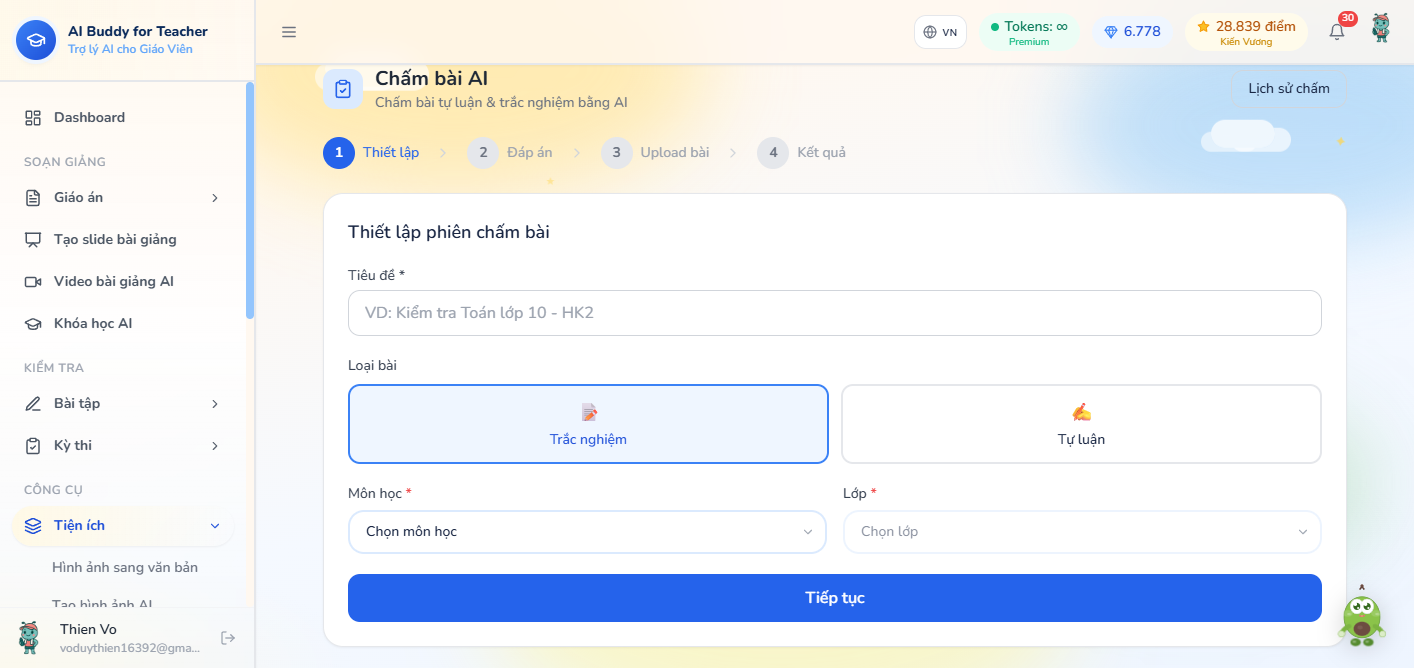
- **Tiêu đề *** — ví dụ
Kiểm tra Toán lớp 10 - HK2 - Loại bài
- Trắc nghiệm — AI đối chiếu phương án / đáp án từng câu, bảng kết quả có cột Đúng/Tổng
- Tự luận — AI cho điểm theo tiêu chí + nhận xét từng phần
- Môn học, Lớp (chọn trong chương trình)
- Tiếp tục
Chi phí (gói không phải Premium)
Mỗi bài làm (mỗi file học sinh) tốn 1 token. Tối đa 60 bài / lần. Hết token miễn phí thì trừ 1 💎 / bài. Gói Premium không hiện khung chi phí này.
Nút góc phải Lịch sử chấm — xem phiên cũ, không cần xong wizard.
A2. Đáp án
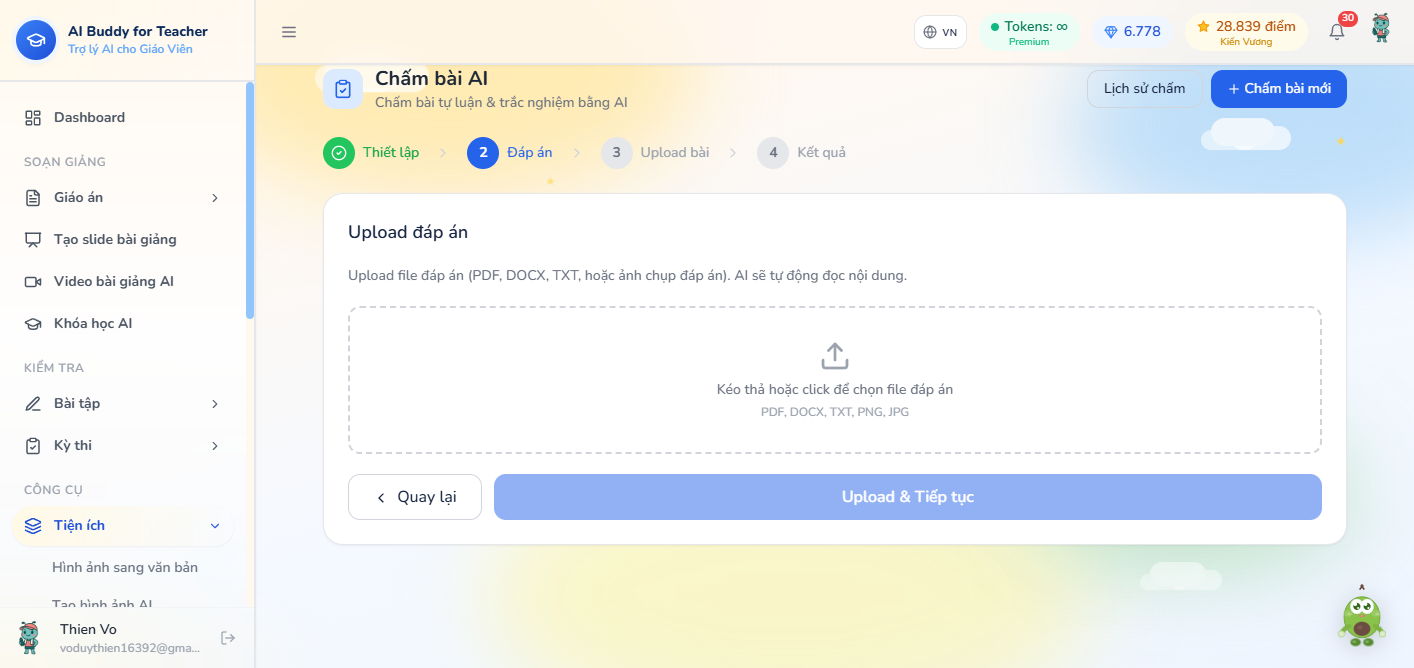
- Kéo thả hoặc bấm ô nét đứt: PDF, DOCX, TXT, PNG, JPG
- Có thể dùng ảnh chụp đáp án trên bảng / giấy
- Upload & Tiếp tục — AI đọc chữ trong file. Quay lại nếu muốn đổi loại bài / tiêu đề
Đến đây mới tạo phiên trên hệ thống.
A3. Upload bài làm học sinh
Cùng kiểu ô kéo thả như bước đáp án, nhưng chọn nhiều file:
- Tối đa 60 file, mỗi file tối đa 20 MB
- Cùng định dạng: PDF, DOCX, TXT, PNG, JPG
- File trùng tên + dung lượng bị bỏ qua; file quá 20 MB hiện thông báo lỗi tên file
- Góc phải hiện
số file / 60 - Mở Xem đáp án đã nhận dạng để kiểm tra AI đọc đáp án đúng chưa — sửa file đáp án và quay lại bước 2 nếu sai
- Khung vàng (không Premium): Sẽ tốn N token để chấm N bài
- Bắt đầu chấm (N bài) — đợi tới bước Kết quả. Hết token: thông báo nạp kim cương (mã 402)
Đừng nhầm với kỳ thi
Học sinh đã làm trên Kỳ thi thì không upload lại ở đây. Vào đề → tab Kết quả (phần B).
A4. Kết quả
Mở từ wizard vừa chấm, hoặc Lịch sử chấm → bấm tên phiên trạng thái completed.
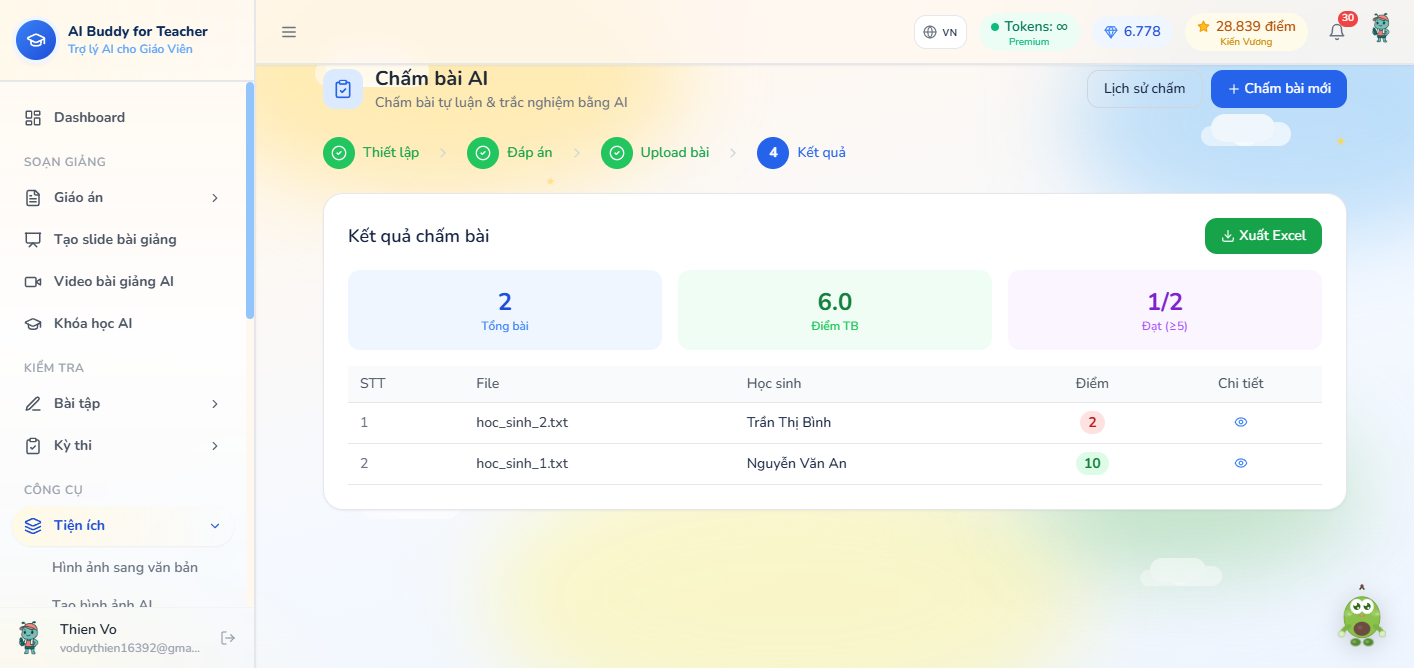
- Ba ô: Tổng bài, Điểm TB, Đạt (≥5)
- Cột bảng: STT, File, Học sinh, (trắc nghiệm) Đúng/Tổng, Điểm (màu: ≥8 xanh, ≥5 vàng, dưới 5 đỏ), mắt Chi tiết
- Dòng lỗi: nhãn Lỗi thay vì điểm
- Xuất Excel — tải
ket_qua_cham_bai.xlsx - + Chấm bài mới — reset wizard về bước 1
Bấm mắt trên một dòng để xem từng câu / từng tiêu chí:
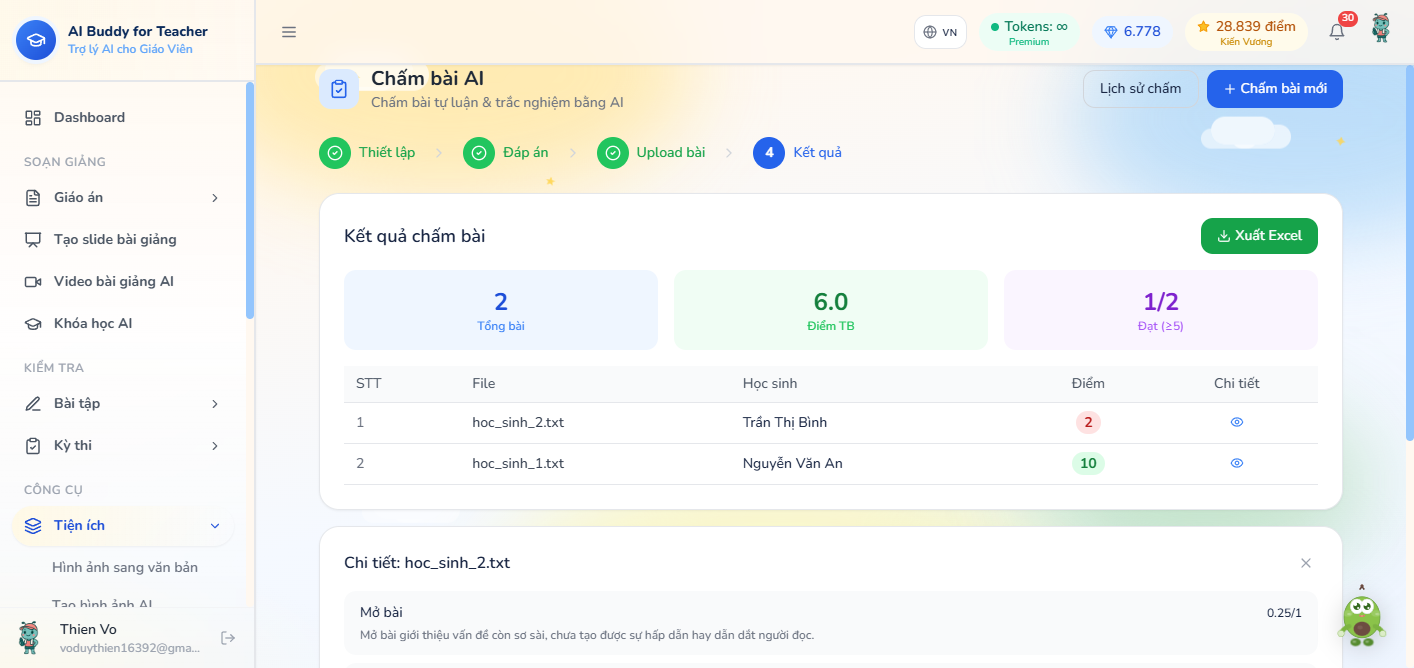
- Trắc nghiệm: câu đúng nền xanh, sai nền đỏ; dòng sai ghi Trả lời … · Đáp án …
- Tự luận: từng phần
điểm/điểm tối đa+ nhận xét; có thể có Nhận xét: tổng thể phía dưới
A5. Lịch sử chấm
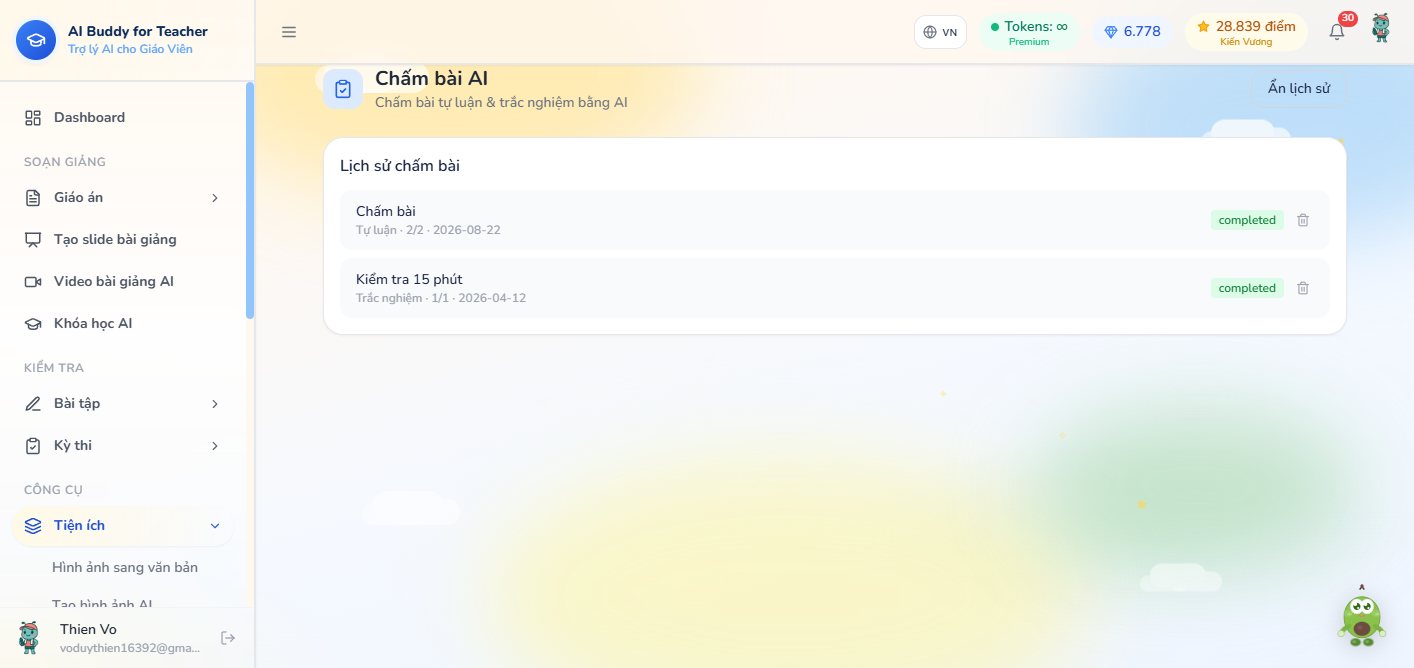
- Lịch sử chấm (nút đổi thành Ẩn lịch sử khi đang mở)
- Mỗi dòng: tiêu đề, loại (Trắc nghiệm / Tự luận),
số đã chấm / tổng file, ngày - Huy hiệu:
completed/grading/ khác - Bấm tên phiên → nhảy tới bước Kết quả của phiên đó
- Thùng rác → hỏi Bạn có chắc muốn xóa phiên chấm bài này?
B. Chấm kỳ thi online
Học sinh làm đề đã tạo và phát hành. Trắc nghiệm / đúng-sai / điền khuyết chấm tự động khi nộp. Tự luận cần AI chấm tự luận hoặc Chấm tay.
Kiểm tra → Kỳ thi → Danh sách kỳ thi → mở một đề.
B1. Tab Kết quả
Hàng nút trên đầu đề: xuất DOCX, DOCX (có đáp án), PDF, Excel kết quả, và nút xanh AI chấm tự luận.
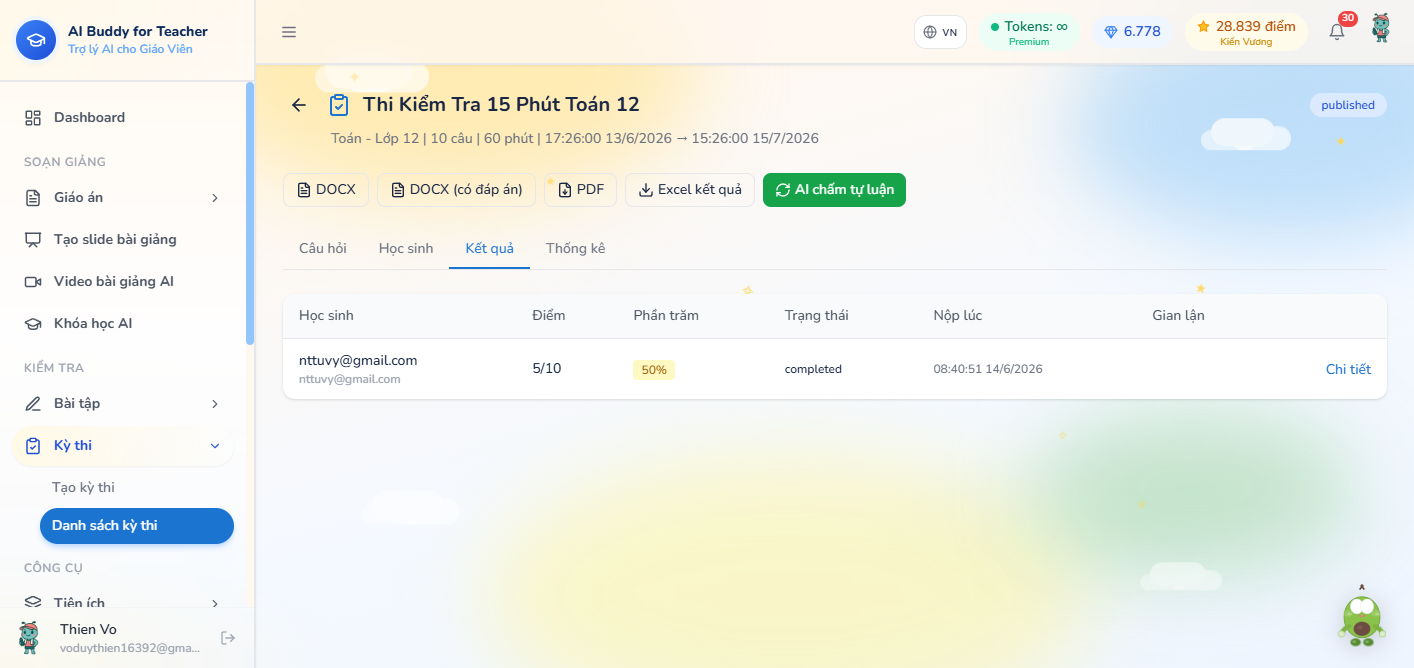
Cột bảng:
| Cột | Ý nghĩa |
|---|---|
| Học sinh | Tên + email |
| Mã đề | Chỉ hiện nếu đề có nhiều mã |
| Điểm | điểm / tổng |
| Phần trăm | Màu: ≥80 xanh, ≥50 vàng, dưới 50 đỏ |
| Trạng thái | Ví dụ completed |
| Nộp lúc | Có thể kèm (auto) nếu hệ thống nộp hộ khi hết giờ |
| Gian lận | Số sự kiện nếu bật chống gian lận lúc tạo đề |
| Chi tiết | Từng câu của một học sinh |
Bốn tab: Câu hỏi · Học sinh (thêm HS theo tên/email — em phải có tài khoản aistudybuddy.net) · Kết quả · Thống kê.
AI chấm tự luận
Bấm AI chấm tự luận trên đầu trang đề (không phải trong từng bài). Đợi xong, bảng Kết quả cập nhật điểm câu tự luận. Câu trắc nghiệm không cần nút này.
B2. Chi tiết một bài nộp
Bấm Chi tiết trên một dòng.
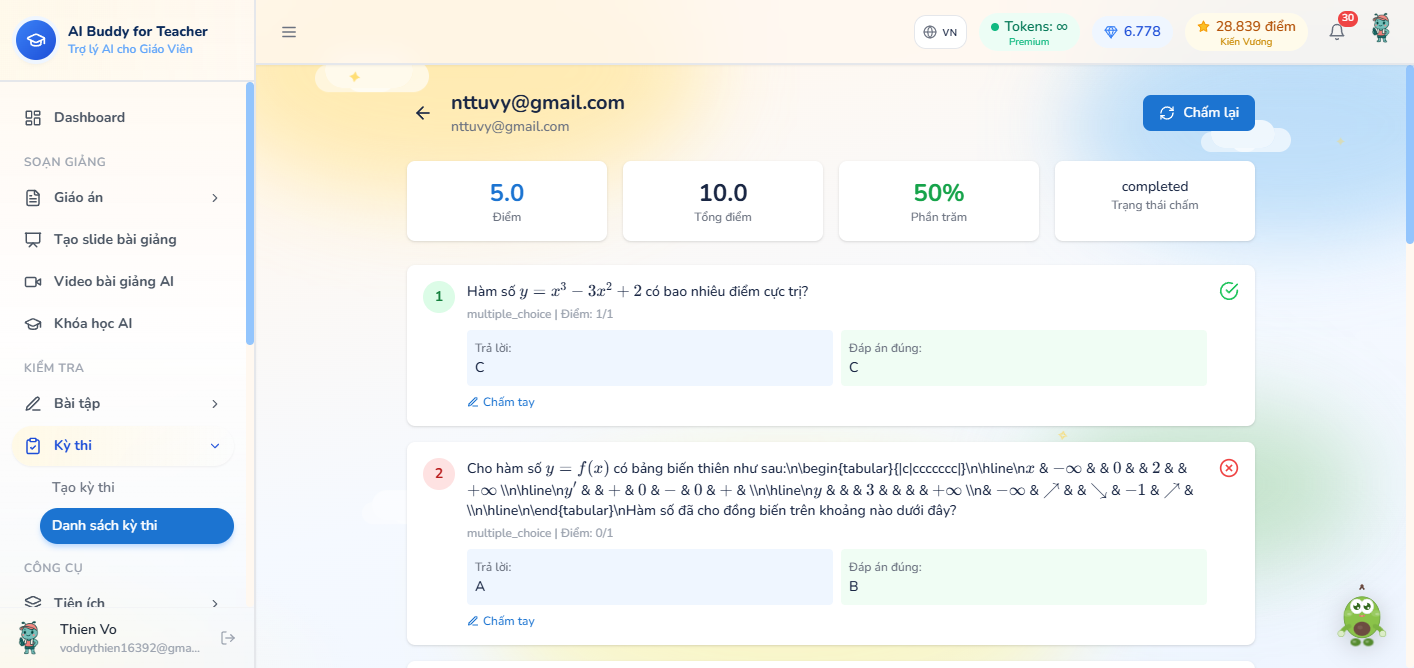
- Bốn ô: Điểm, Tổng điểm, Phần trăm, Trạng thái chấm
- Chấm lại — tính lại trắc nghiệm / đúng-sai / điền khuyết theo đáp án hiện tại của đề (sau khi cô sửa đáp án trên đề)
- Mỗi câu: số thứ tự (xanh đúng / đỏ sai), loại câu,
Điểm: x/max - Cột Trả lời vs Đáp án đúng (công thức LaTeX được render). Ảnh đính kèm (nếu em nộp hình) bấm để mở
- Nhận xét AI nếu có
- Chấm tay — nhập điểm (bước 0,5, không vượt max) + nhận xét → Lưu (thông báo Đã cập nhật điểm) hoặc Hủy
- Khung đỏ Cảnh báo gian lận nếu có log chuyển tab / thoát fullscreen
B3. Thống kê lớp
Tab Thống kê trên cùng đề.
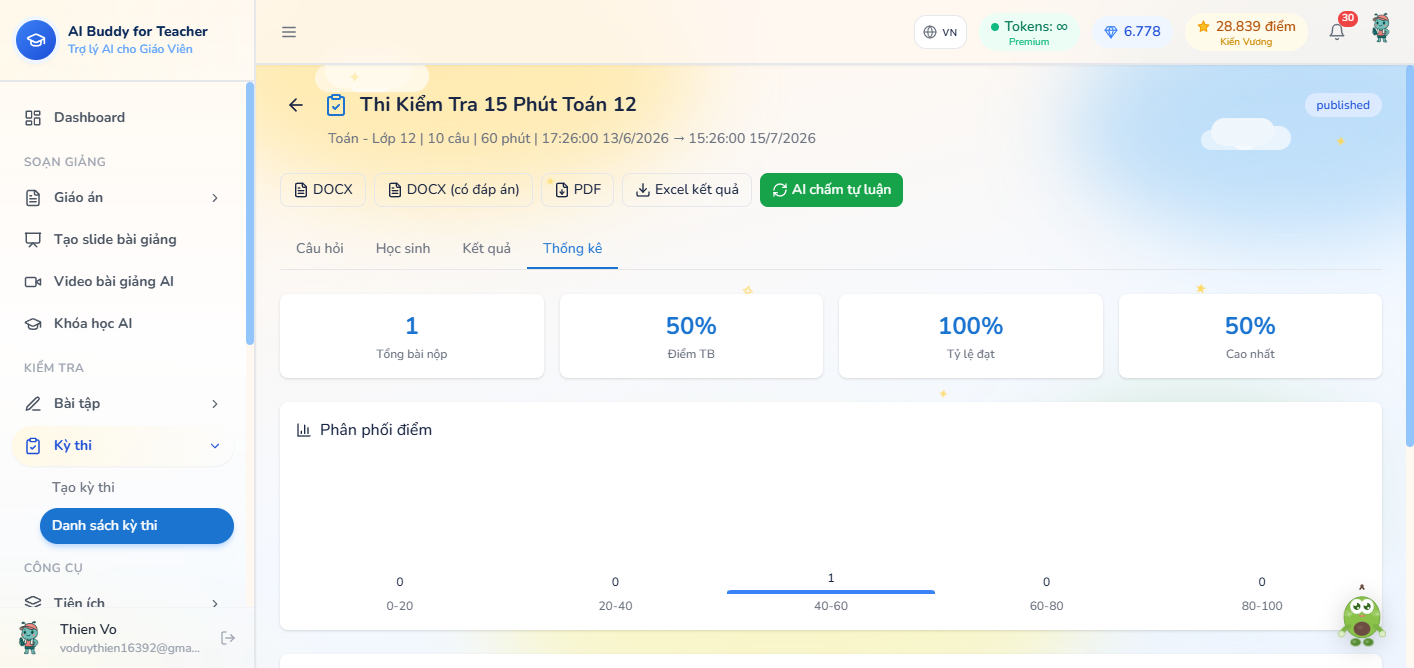
- Tổng bài nộp, Điểm TB, Tỷ lệ đạt, Cao nhất
- Phân phối điểm theo khoảng 0–20 … 80–100
- Bên dưới (kéo trang): Độ khó từng câu — tỉ lệ đúng từng câu
Xuất cả lớp: Excel kết quả trên đầu trang đề (không phải Excel của Chấm bài AI).
C. Chấm bài tập lớp Learning Center
Đây là bài giao cho một lớp trên Teacher Portal (/homework), không phải form Tạo bài tập bằng AI (ra đề chữ).
Cột trái Kiểm tra → Bài tập — chỉ hiện nếu trung tâm đã bật mô-đun Bài tập (Trung tâm giáo dục → tab Mô-đun). Chưa bật: trang báo Module Bài tập chưa được bật.
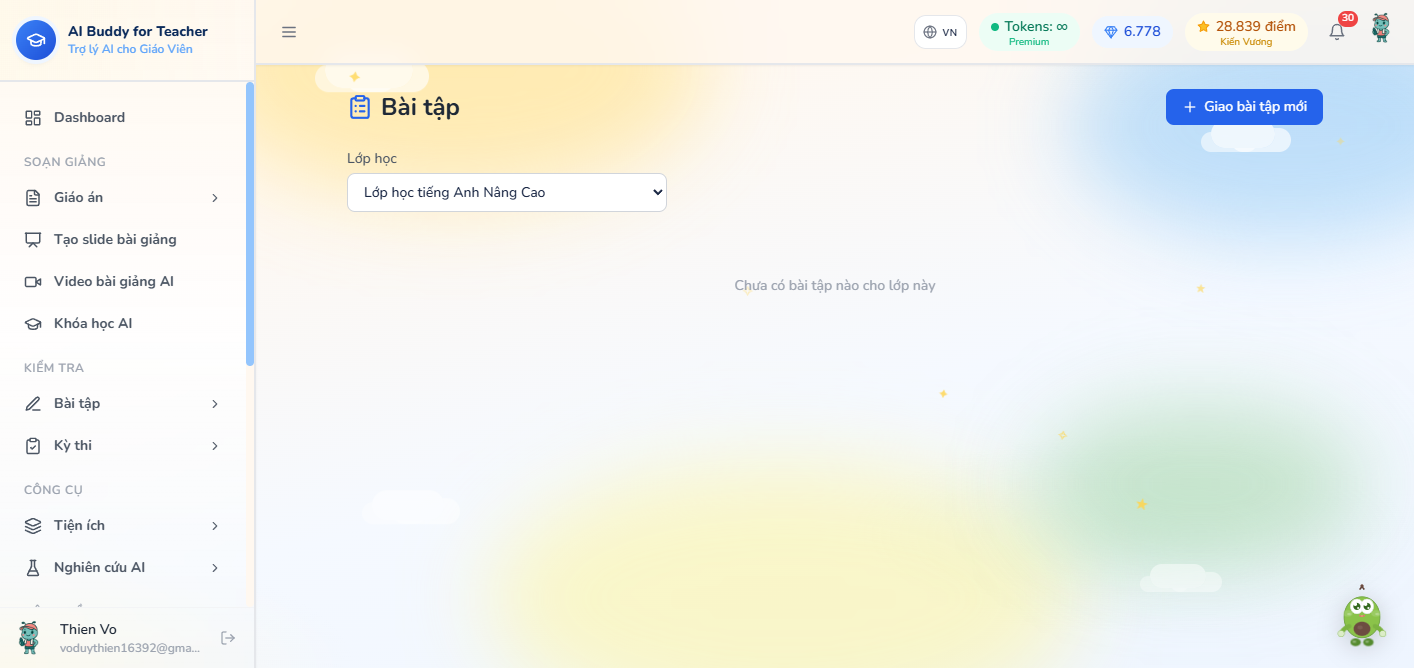
- Chọn Lớp học trên danh sách
- Bấm tên bài tập (dòng có đã nộp · đã chấm)
- Từng học sinh: Chưa nộp / Đã nộp / Đã chấm
- Xem bài: chữ, ảnh, file, hoặc đáp án quiz
- Loại Trắc nghiệm tự chấm: hiện Điểm tự chấm — không cần nhập tay
- Các loại khác (nộp file / ảnh / chữ): ô Điểm, Nhận xét → Lưu → Đã lưu điểm
+ Giao bài tập mới: Nộp file, Nộp hình ảnh, Nhập text, hoặc Trắc nghiệm tự chấm (lấy câu từ ngân hàng).
Việc chấm ở chỗ khác (không phải Teacher Portal)
- Bảng điểm dạy thêm (TX, giữa kỳ, cuối kỳ, công thức hệ số): Bảng điểm
- Thi / quiz trên LAN (máy thầy phát Wi‑Fi): kết quả đồng bộ về kỳ thi ASB trong khoảng 60 phút — Thi LAN, rồi chấm tiếp như phần B
Xem thêm
- Ra đề kỳ thi — 4 bước tạo đề, chống gian lận, lịch mở đề
- Tạo bài tập bằng AI — soạn câu rồi import vào kỳ thi
- Tổng quan giảng viên