
Học sinh
Menu Học sinh (Tổng quan Dạy thêm gọi Học viên) là danh sách lớp: thêm em, nhập Excel, sửa hồ sơ, QR phụ huynh, học phí.
Có ở cả hai chế độ. Cần đăng nhập và tạo lớp trước.
Video hướng dẫn
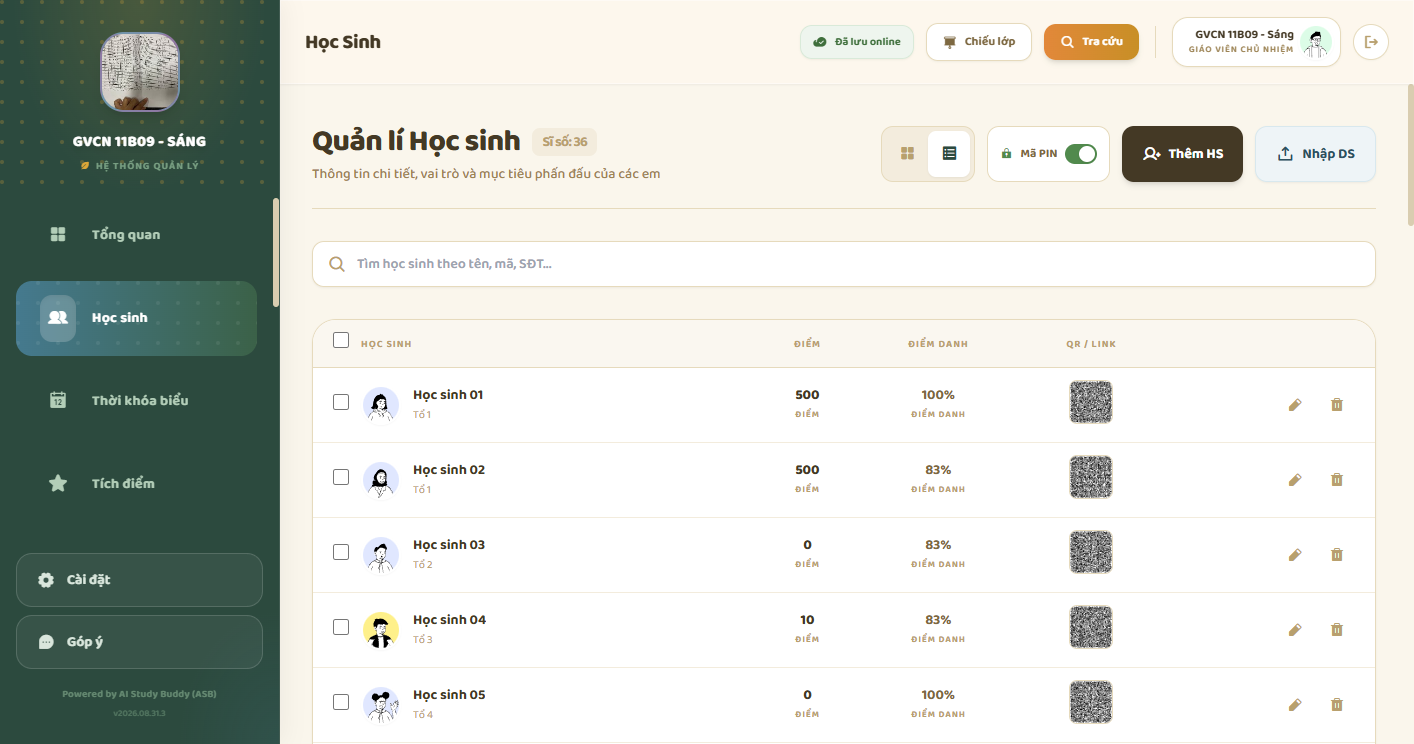
Việc làm trên trang này
| Nút / cột | Việc làm |
|---|---|
| Thêm HS | Thêm từng em |
| Nhập DS | Excel, dán bảng tính, hoặc AI đọc ảnh sổ |
| Ô tìm kiếm | Lọc theo tên, mã 5 số, SĐT |
| Chỉnh sửa | Hồ sơ, avatar, vai trò Ban cán sự, email ASB |
| QR / Link | Hồ sơ công khai gửi phụ huynh |
| Học phí (Dạy thêm) | VietQR + ghi nhận đã thu theo tháng |
Thêm từng em
- Bấm Thêm HS
- Điền Họ và tên (bắt buộc)
- Giới tính Nam / Nữ — dùng khi xếp chỗ Nam–Nữ
- Chiều cao (cm) — em cao hơn được xếp phía sau
- SĐT học sinh / SĐT phụ huynh (tuỳ chọn)
- Chế độ GVCN thêm: vai trò Ban cán sự, mục tiêu, năng khiếu
- Dán link ảnh hoặc tải avatar (app tự nén)
- Lưu hồ sơ
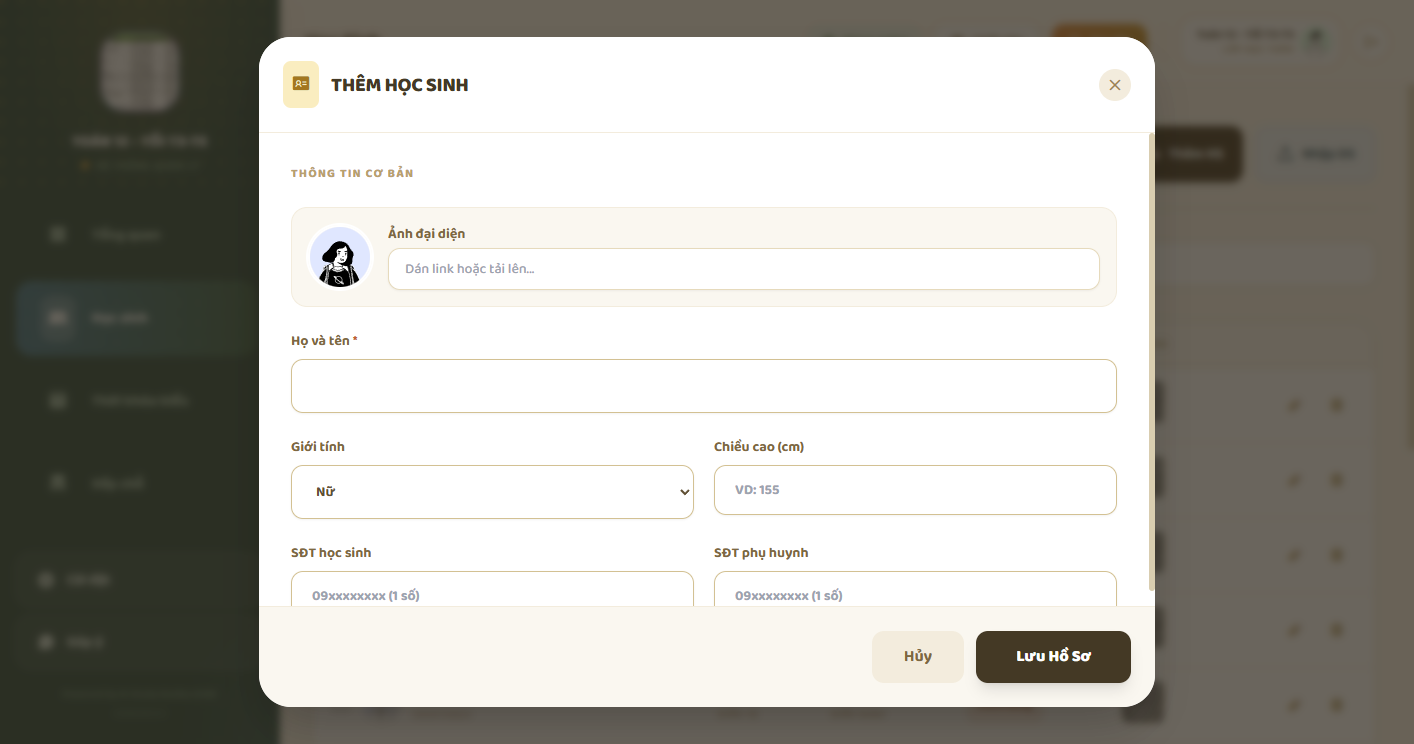
Mỗi em tự có mã tra cứu 5 chữ số — dùng cho phụ huynh và Ban cán sự.
Nhập cả danh sách
Bấm Nhập DS. Ba cách trong cùng cửa sổ.
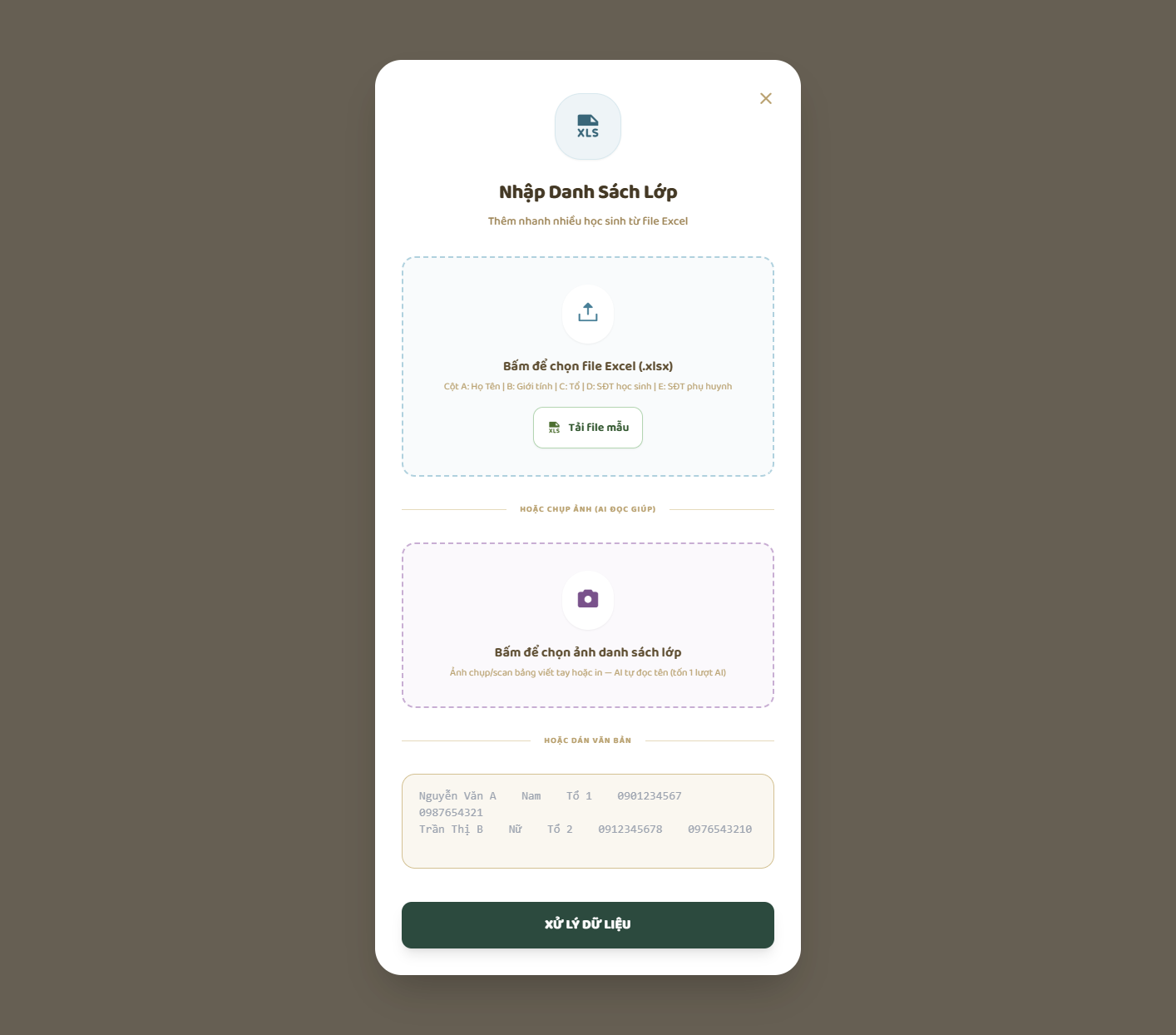
Excel
- Bấm Tải file mẫu nếu chưa có file sẵn, điền học sinh rồi lưu
.xlsx - Bấm khung Bấm để chọn file Excel (.xlsx)
- Cột theo thứ tự (dòng 1 nếu có chữ “Tên” bị bỏ, coi là tiêu đề):
| Cột | Nội dung | Bắt buộc |
|---|---|---|
| A | Họ tên | Có |
| B | Giới tính (Nam / Nữ) | Không — mặc định Nam |
| C | Tổ (vd. Tổ 1) | Không — mặc định Tổ 1 |
| D | SĐT học sinh | Không |
| E | SĐT phụ huynh | Không |
| F | Chiều cao cm (80–220) | Không — dùng xếp chỗ |
- App mở Xem lại trước khi nhập: sửa tên, xóa dòng sai, Thêm dòng nếu thiếu
- Xác nhận nhập N học sinh — chỉ lúc này mới ghi vào lớp
Dán từ bảng tính
Bôi 6 cột trên Excel / Google Sheets → Copy → dán vào ô Dán dữ liệu (cột cách nhau bằng Tab) → Xử lý dữ liệu → xem lại → xác nhận.
Chụp ảnh — AI đọc
Khung tím Bấm để chọn ảnh danh sách lớp: ảnh sổ điểm, ảnh màn hình, hoặc bảng viết tay rõ chữ. App trả bảng để xem lại; sửa dòng sai rồi mới xác nhận.
Tốn token
Đọc ảnh bằng AI trừ token / kim cương (1🪙 = 1💎). Gói miễn phí vẫn dùng được nếu còn token. Xem Token & Kim cương.
Hồ sơ từng em
Trên thẻ / hàng học sinh: Chỉnh sửa.
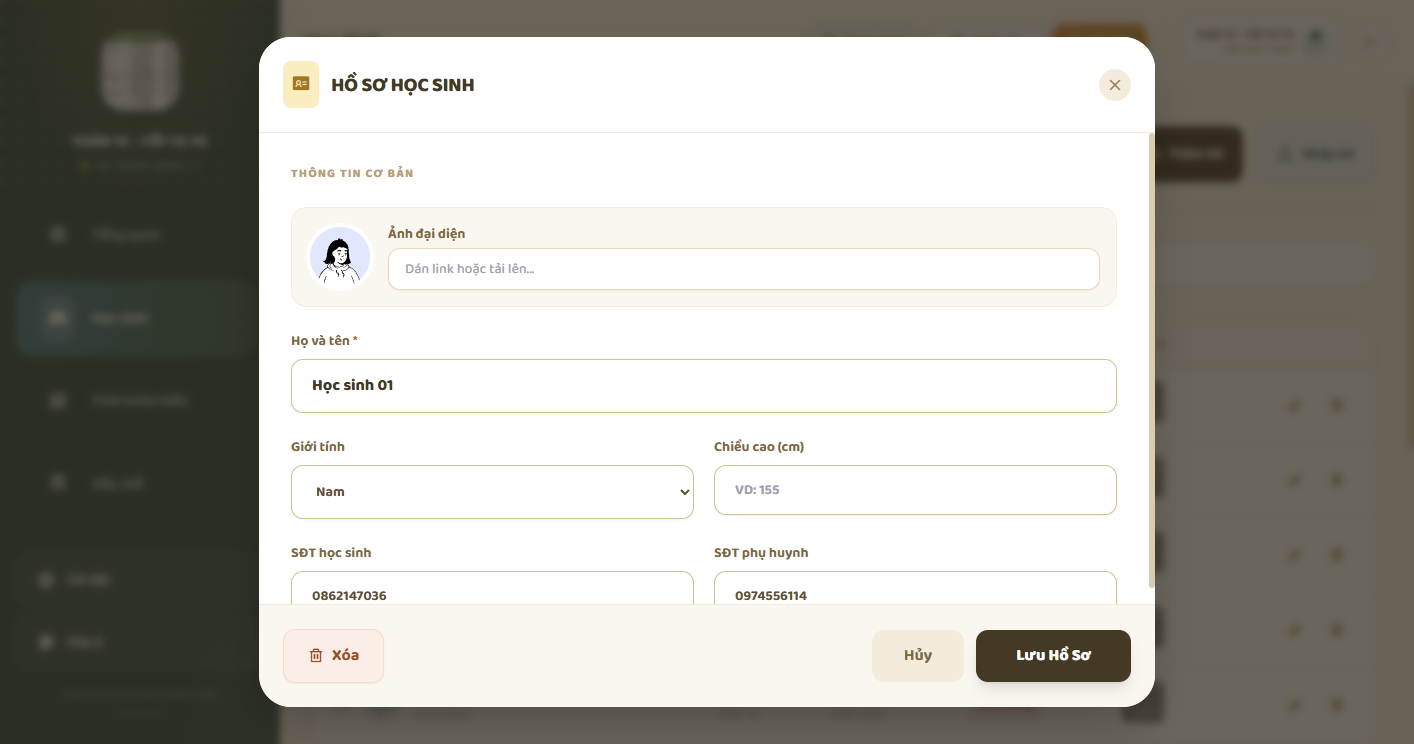
- Xem mã tra cứu, tổ, điểm thi đua (GVCN), sao
- Sửa avatar, vai trò Ban cán sự
- Gắn email ASB (gói Premium) để em tự đăng nhập cổng lớp
- Lịch sử thi đua (GVCN)
- Xóa khỏi lớp (có hỏi lại)
Ô tìm kiếm lọc theo tên, mã, SĐT — gõ không làm mất focus.
Học phí từng em
Trên hàng học sinh, nút Học phí / Chưa đóng. Cần khai báo ngân hàng trước ở Cài đặt → Thanh toán học phí.
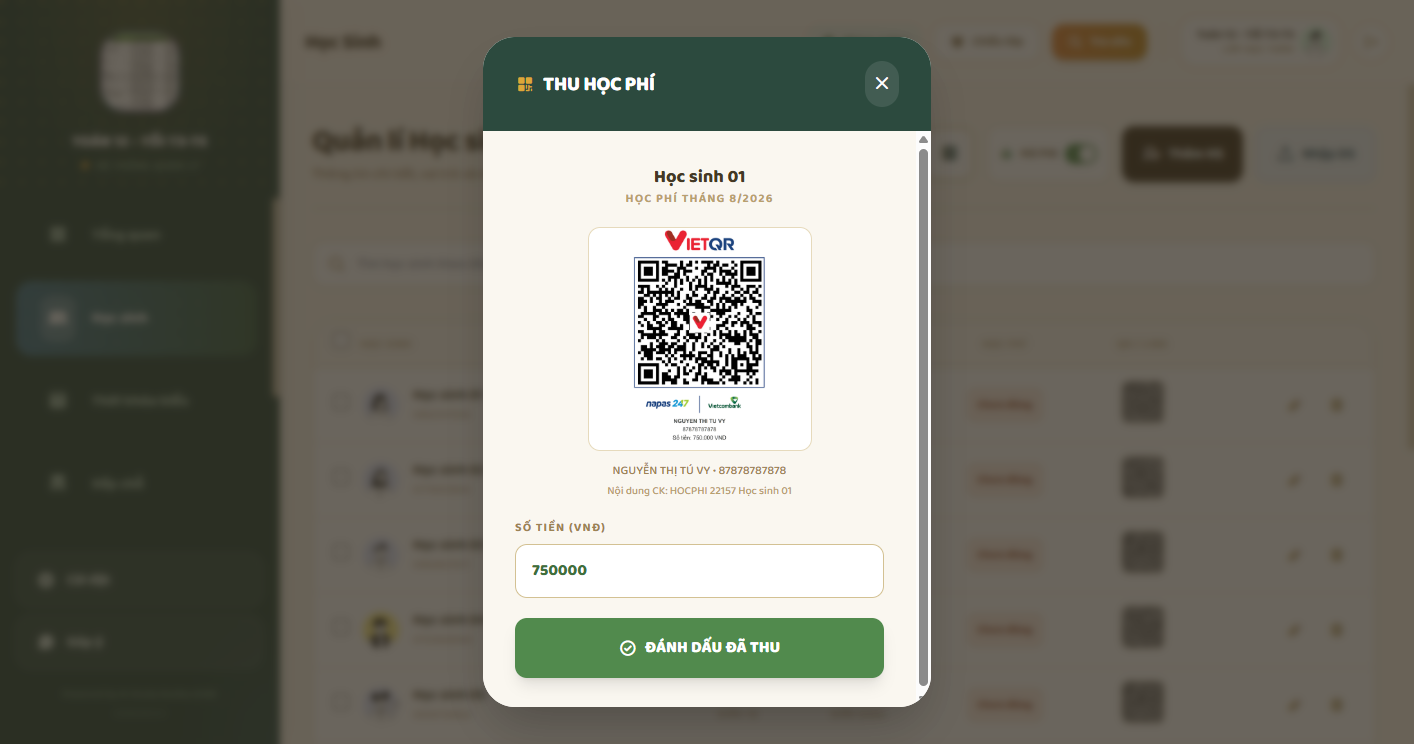
- Mở Học phí trên đúng em
- Phụ huynh quét QR — nội dung CK gợi ý dạng
HOCPHI <mã> <tên> - Bạn bấm ghi nhận đã đóng tháng này (không kết nối sao kê ngân hàng — đối soát tay)
Việc nên làm sau khi có danh sách
- Điểm danh buổi đầu
- Xếp chỗ nếu đổi chỗ ngồi
- GVCN: tích điểm · Dạy thêm: bảng điểm
- Chia sẻ phụ huynh
Thầy cô hay hỏi
Nhập Excel bị bỏ dòng đầu?
Dòng 1 nếu có chữ “Tên” được coi là tiêu đề. Kiểm tra bảng Xem lại trước khi nhập rồi mới xác nhận.
AI đọc ảnh tốn gì?
Trừ token / kim cương. Gói miễn phí vẫn dùng được nếu còn token. Xem Token & Kim cương.
Mã tra cứu 5 số để làm gì?
Phụ huynh tra cứu và Ban cán sự nhập mã trên thẻ hồ sơ.