
Dữ liệu, đồng bộ và cài đặt
Dữ liệu lớp nằm trên máy đang mở app (trình duyệt). Muốn đổi máy / không mất dữ liệu thì sao lưu. Đăng nhập cùng tài khoản ASB trên máy mới rồi tải lớp từ đám mây (màn Chọn Lớp / Ca).
Video hướng dẫn
Ba cách lưu
| Cách | Gói | Chi phí | Khi nào dùng |
|---|---|---|---|
| Google Drive | Mọi gói | Miễn phí, không tốn token | Nên bấm sau mỗi buổi, nhất là gói miễn phí |
| Cloud ASB | Mọi gói | Tiêu chuẩn / Premium: nằm trong gói. Miễn phí: 5 token / lần bấm | Đổi máy, Ban cán sự web, gắn email học sinh |
| Tải Excel | Mọi gói | Không | In ấn, lưu USB, gửi kế toán |
Thanh trên hiện Đã lưu online khi Cloud đã ghi; gói miễn phí hiện Lưu Google Drive.
Lưu Google Drive
Thanh trên app: Lưu Google Drive. Đăng nhập Google (quyền tạo file trong Drive của bạn). File Excel vào thư mục AI Study Buddy — Quản lý lớp học, gồm sheet Học sinh, Lịch sử điểm, Điểm danh, Bảng điểm.
Đồng bộ Cloud
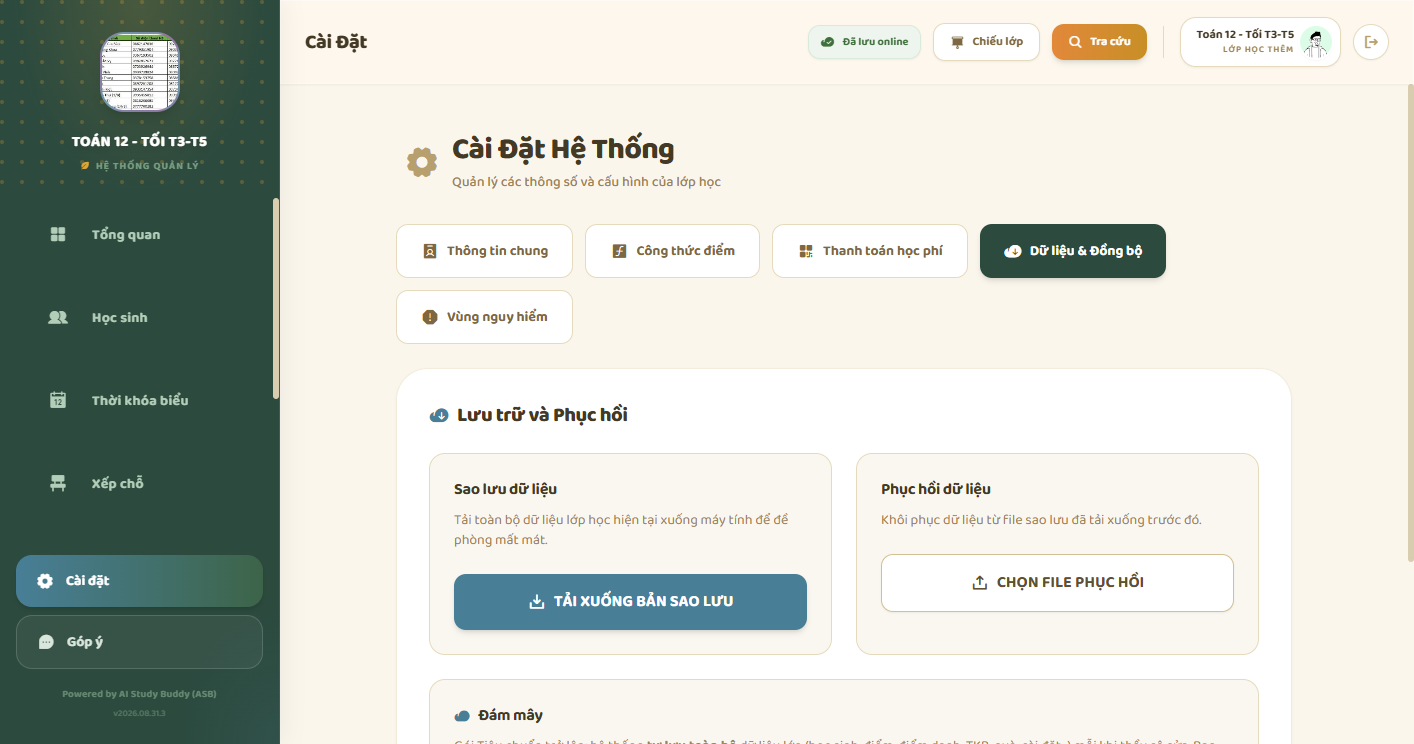
Nút đồng bộ trên thanh trên / Cài đặt → Dữ liệu & Đồng bộ.
- Gói Tiêu chuẩn / Premium: lưu trong gói, không trừ token
- Gói miễn phí: mỗi lần bấm trừ 5 token
- Ảnh đại diện / banner được tải lên kho ảnh khi đồng bộ (không để base64 trên server)
Đổi máy: đăng nhập cùng tài khoản ASB → danh sách lớp Cloud hiện ra → chọn lớp để kéo về.
Hai người sửa cùng lúc
Nếu Ban cán sự vừa ghi điểm trên Cloud, giáo viên lưu đè sẽ bị báo xung đột (mã 409): gộp rồi lưu lại để không mất điểm / điểm danh.
Xuất Excel tại chỗ
Cài đặt → Dữ liệu & Đồng bộ (hoặc luồng sao lưu): tải file không cần Drive. Nút Tải xuống bản sao lưu / Chọn file phục hồi.
Cài đặt
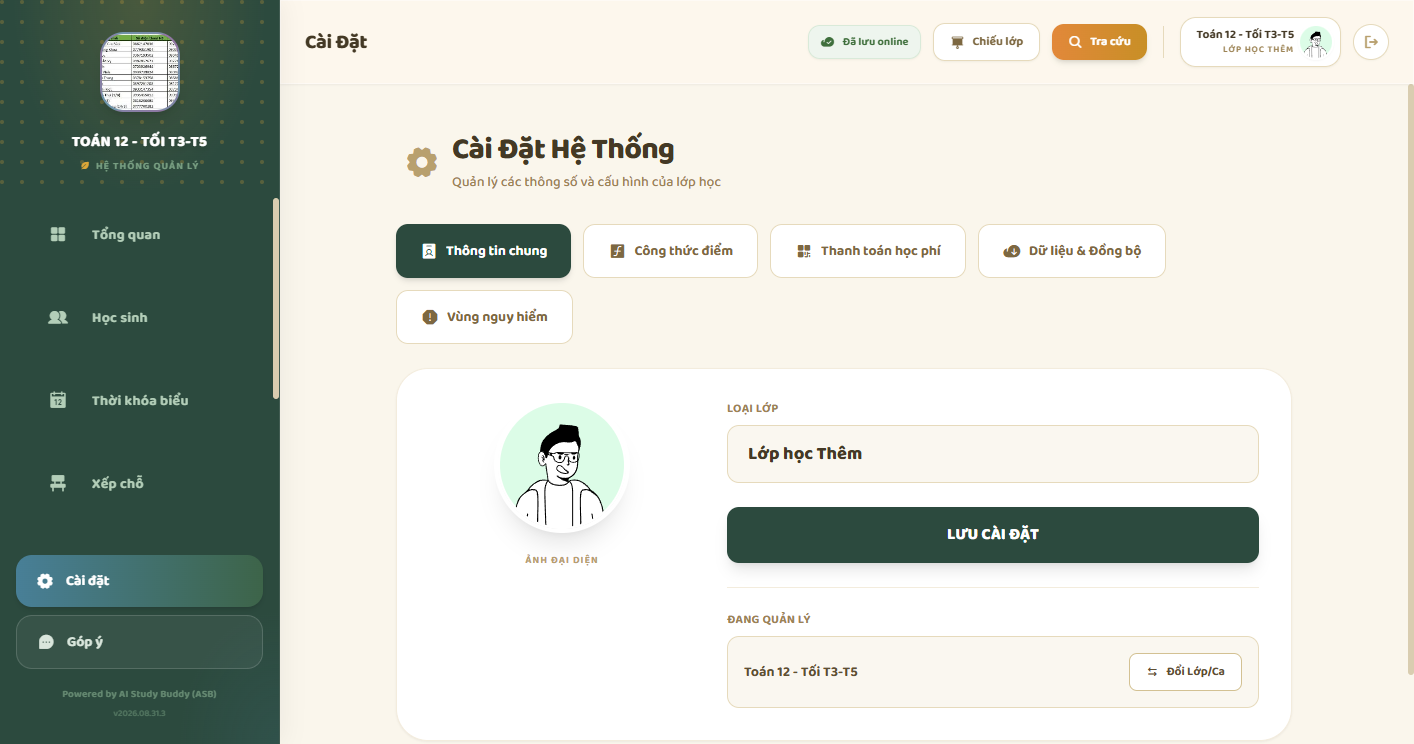
Cài đặt gồm các tab:
- Thông tin chung — avatar giáo viên, loại lớp (GVCN / Dạy thêm, không đổi sau khi tạo), đổi Lớp/Ca
- Danh mục Quà tặng — chỉ GVCN
- Công thức điểm — chỉ Dạy thêm, xem Bảng điểm
- Thanh toán học phí — VietQR, xem Phụ huynh
- Dữ liệu & Đồng bộ
- Vùng nguy hiểm — đặt lại điểm / xóa sạch (có hỏi lại)
Giao diện: banner chủ điểm tháng — bấm icon bút trên banner Tổng quan.
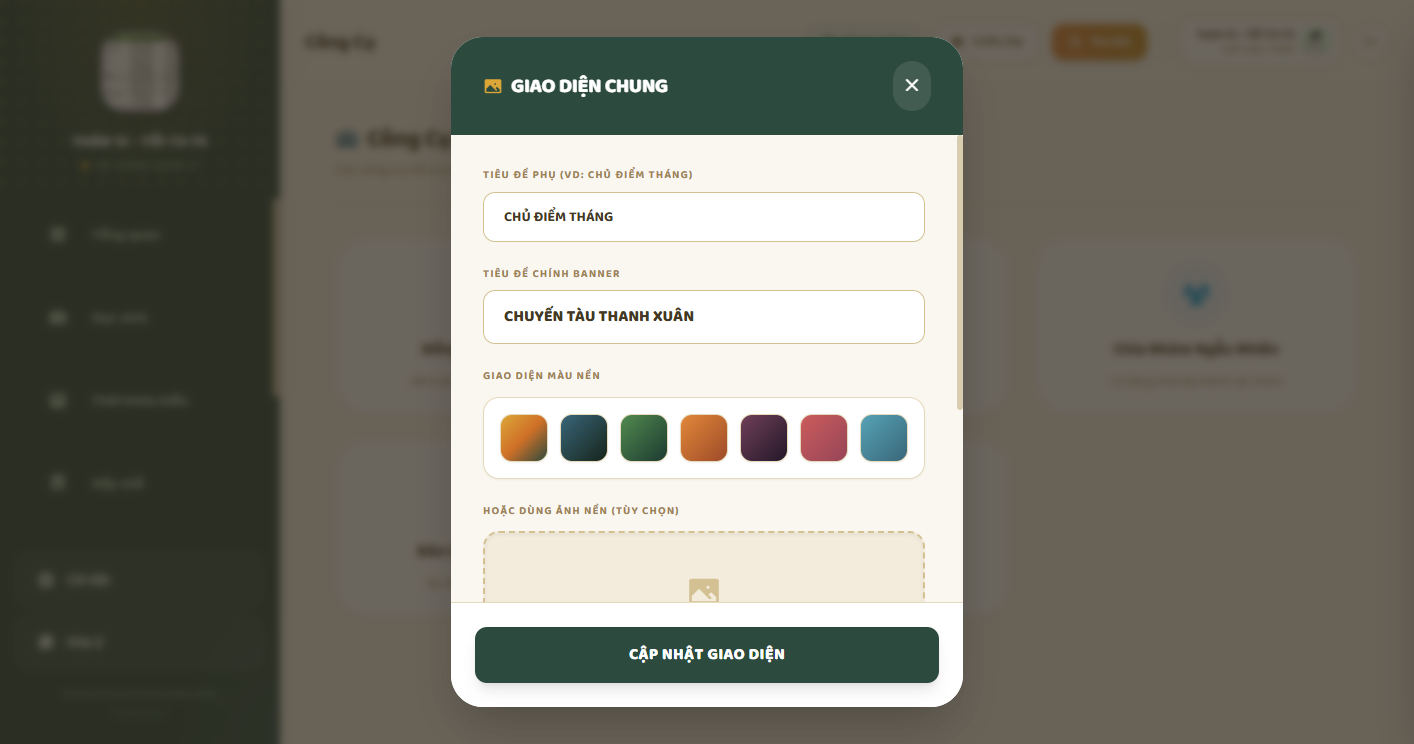
Ảnh có sẵn: Khai giảng, Trung Thu, 20/10, 20/11, Giáng Sinh, Tết; hoặc tự upload. Sidebar trái/phải.
Chế độ chiếu lớp
Nút Chiếu lớp trên thanh header. Bật thì:
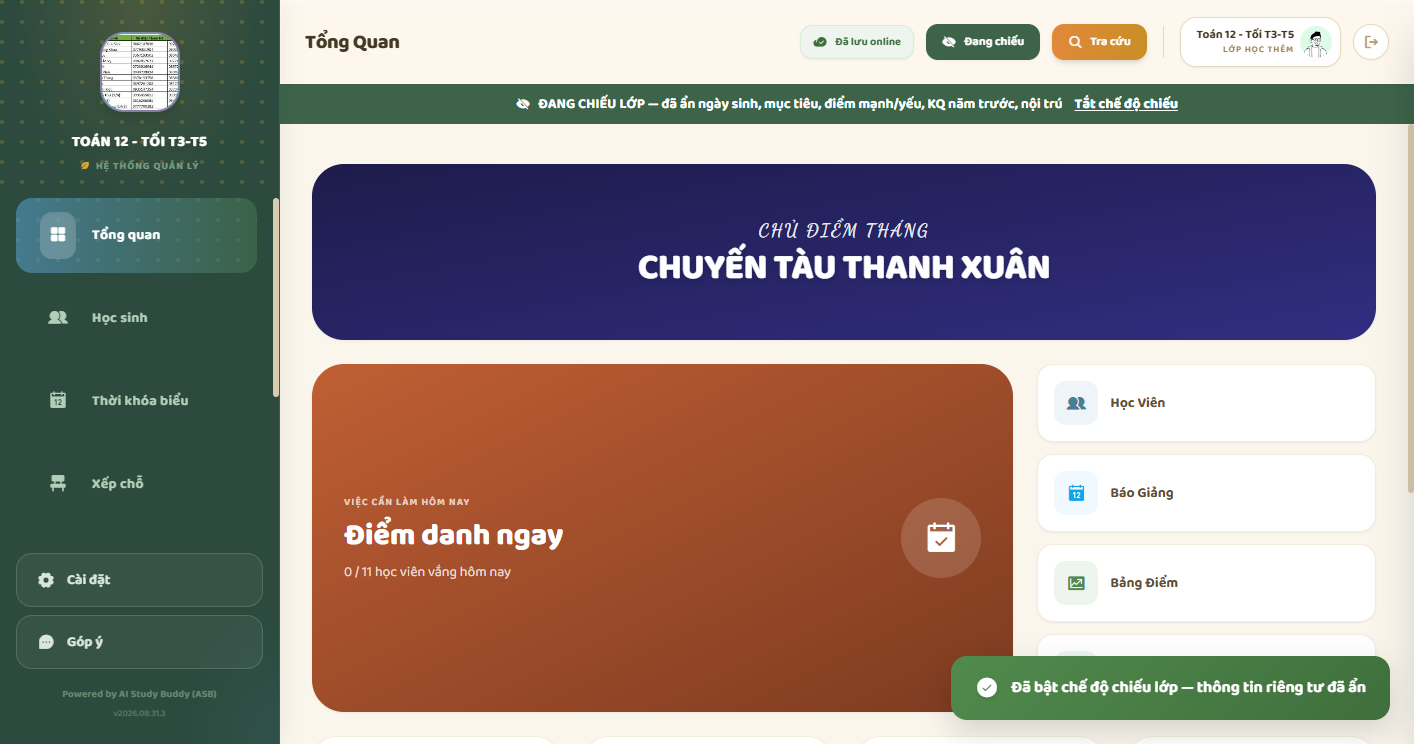
- Ẩn SĐT, mã tra cứu, nhận xét, thông tin riêng
- Tên, điểm danh, thi đua vẫn hiện để chiếu
Lưu session trình duyệt: đóng tab là tắt, không đẩy lên Cloud.
Dung lượng ảnh
Avatar học sinh / tổ / lớp, banner: nén JPEG phía máy bạn trước khi lưu. Đồng bộ Cloud mới tính dung lượng kho. Xóa lớp / file cũ trên máy không tự xóa hết file Cloud — liên hệ hỗ trợ nếu cần dọn.
Vùng nguy hiểm
Tab Vùng nguy hiểm trong Cài đặt:
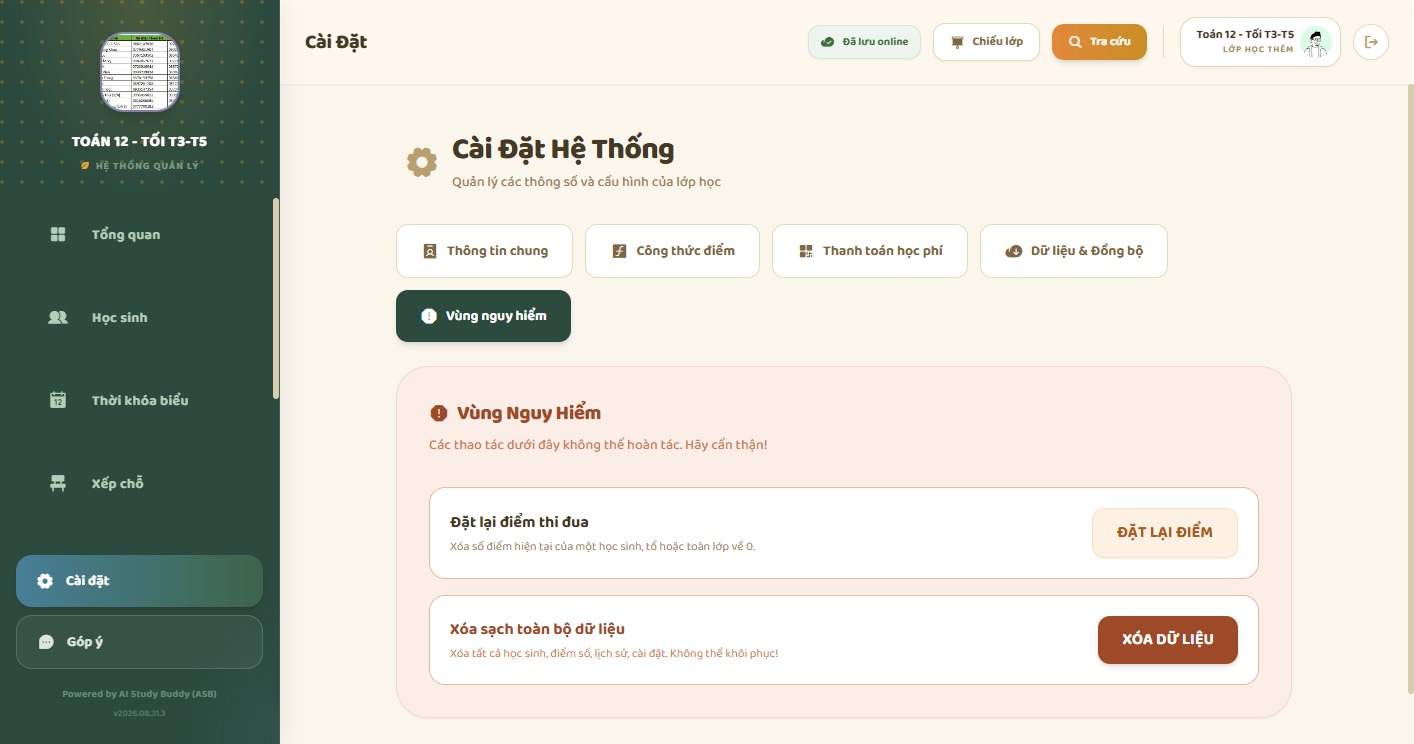
- Đặt lại điểm — chọn cả lớp, một tổ, hoặc một em
- Xóa sạch dữ liệu ca đang mở
Không hoàn tác. Xuất Excel / Drive trước.
Câu hỏi thường gặp
Đổi điện thoại / máy tính có mất lớp?
Không, nếu đã Đồng bộ Cloud hoặc file còn trên Google Drive. Máy mới: đăng nhập cùng tài khoản ASB (aistudybuddy.vn) → chọn lớp Cloud, hoặc mở lại file Drive.
Học sinh vào nhầm trang giáo viên?
Tài khoản vai trò giáo viên không vào được cổng lớp. Em gửi hỗ trợ đổi vai trò học sinh — không tự tạo lớp trên trang này.
App có mất phí không?
Quản lý lớp trên web miễn phí. Token chỉ khi đồng bộ Cloud tay (gói miễn phí) hoặc đọc ảnh danh sách bằng AI. Cổng Ban cán sự trên web cần Tiêu chuẩn / Premium.
Hỗ trợ: [email protected].