
Điểm danh lớp học
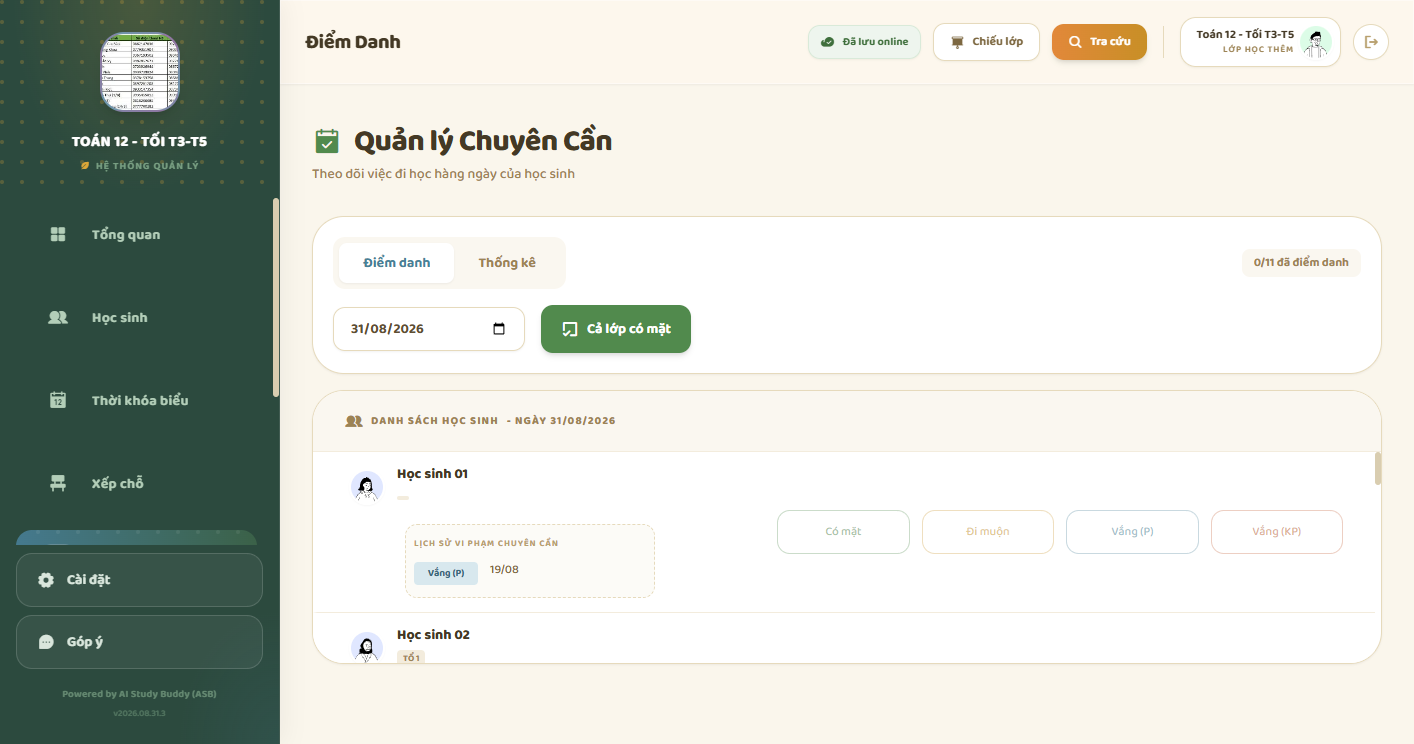
Mỗi buổi, GVCN và giáo viên dạy thêm đánh dấu Có mặt / Đi muộn / Vắng phép / Vắng không phép trên app quản lý lớp học. Lịch sử muộn–vắng hiện ngay dưới tên, không cần lật sổ giấy.
- Dạy thêm: Tổng quan → Điểm danh ngay (menu trái không có mục Điểm danh)
- GVCN: menu trái Điểm danh
App: quanlylophoc.aistudybuddy.vn
Video hướng dẫn
Cần thêm hoặc nhập học sinh trước. Xong buổi nên sao lưu. Đổi chỗ ngồi: Xếp chỗ.
Trạng thái
| Nút | Ý nghĩa | Màu dòng |
|---|---|---|
| Có mặt | Đúng giờ | Xanh |
| Đi muộn | Có mặt nhưng trễ | Vàng |
| Vắng (P) | Có phép | Xanh dương |
| Vắng (KP) | Không phép | Đỏ |
Bấm vào avatar / tên để đánh dấu Có mặt nhanh. Nút Cả lớp có mặt đánh dấu hết sĩ số trong một lần — rồi sửa những em muộn hoặc vắng.
Thanh trên cho biết đã điểm danh bao nhiêu / tổng sĩ số. Dưới tên em, app gom các ngày muộn / vắng trước đó — khỏi lật sổ.
Từng bước mỗi buổi
- Vào Điểm danh (Tổng quan chế độ Dạy thêm có nút lớn Điểm danh ngay)
- Kiểm tra ngày trên đầu danh sách — đổi ngày nếu điểm danh buổi trước
- Đi từ trên xuống: Có mặt / Muộn / Vắng P / Vắng KP
- Dưới tên em, app gom các ngày muộn / vắng trước đó
- Thanh trên cho biết đã điểm danh bao nhiêu / tổng sĩ số
- Xong buổi: Lưu Google Drive (miễn phí) hoặc Đồng bộ Cloud (gói Tiêu chuẩn / Premium tự gồm; gói miễn phí 5 token/lần)
Chiếu lên màn hình lớp
Bật Chiếu lớp trên thanh trên để ẩn SĐT, mã tra cứu, nhận xét. Điểm danh và tên vẫn hiện. Tắt khi đóng tab — không lưu Cloud, tránh quên.
Tab thống kê chuyên cần
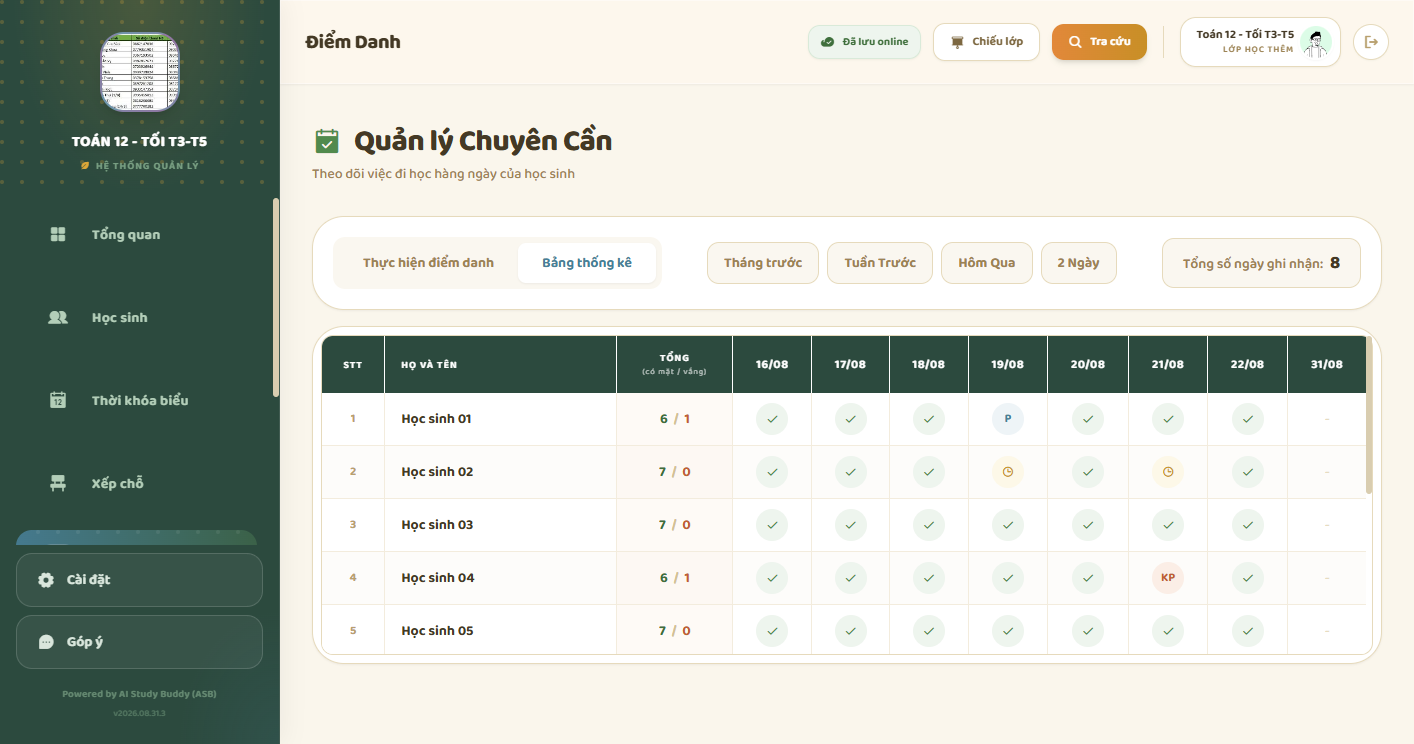
Trong module Điểm danh, chuyển tab Thống kê:
- Có mặt / muộn / vắng phép / vắng không phép trong ngày đang chọn
- Dùng cho sổ theo dõi và thẻ Vắng hôm nay trên Tổng quan
Chế độ Dạy thêm: học viên điểm danh dưới 80% hoặc điểm đang giảm hiện trong khối Học viên cần chú ý trên Tổng quan.
Ai được điểm danh ngoài giáo viên?
- Lớp trưởng (mặc định) điểm danh trên cổng Ban cán sự
- Giáo viên vẫn sửa / điểm danh lại được
- Lớp phó mặc định không điểm danh (chỉ cộng trừ điểm theo quyền)
In / xuất
- Sổ theo dõi (GVCN): thống kê chuyên cần theo ngày + nhận xét tháng, in hoặc xuất PDF
- Excel / Google Drive: sheet Điểm danh gồm ngày, họ tên, trạng thái
Tiếp: Thi đua (GVCN) hoặc Bảng điểm (Dạy thêm).
Thầy cô hay hỏi
Lớp dạy thêm không thấy Điểm danh trên menu trái?
Đúng vậy. Vào Tổng quan rồi bấm thẻ Điểm danh ngay. Chế độ GVCN mới có mục Điểm danh trên sidebar.
Bấm nhầm Cả lớp có mặt?
Sửa từng em bằng bốn nút Có mặt / Muộn / Vắng P / Vắng KP. Thanh trên cập nhật lại số đã điểm danh.
Phụ huynh có thấy vắng không phép không?
Có, qua cổng phụ huynh / mã tra cứu. Chiếu lớp thì ẩn SĐT nhưng tên và chuyên cần vẫn hiện.
Lớp trưởng điểm danh hộ được không?
Được, trên cổng Ban cán sự. Giáo viên vẫn sửa lại được.