
Bắt đầu dùng Quản lý lớp học
Bước 1 — Mở app trên máy tính và đăng nhập
- Mở Chrome hoặc Edge, vào quanlylophoc.aistudybuddy.vn
- Đăng nhập bằng email + mật khẩu tài khoản AI Study Buddy (cùng tài khoản aistudybuddy.vn), hoặc bấm Đăng nhập bằng Google
- Tick xác minh Cloudflare nếu được hỏi, rồi bấm Đăng nhập
Video hướng dẫn
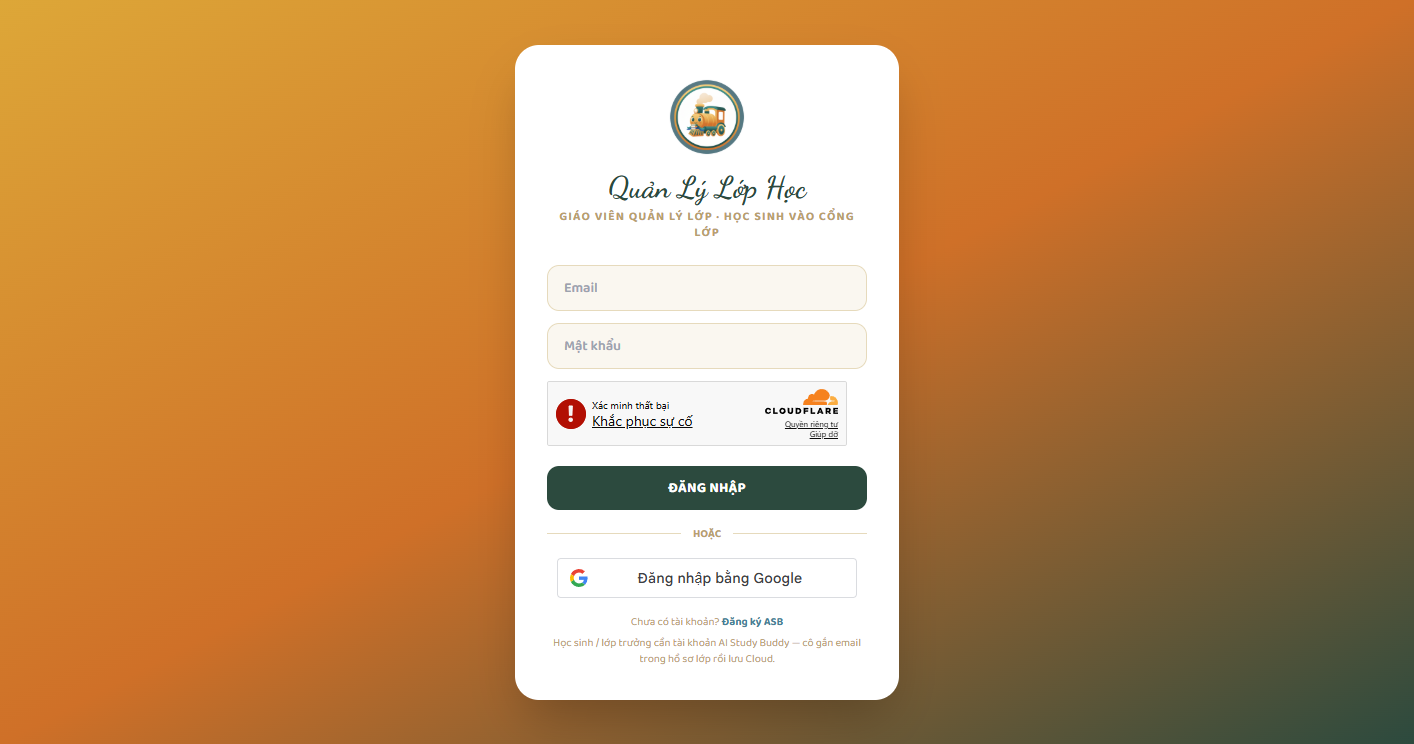
Chưa có tài khoản? Bấm Đăng ký ASB — mở trang đăng ký. Xem thêm Đăng ký tài khoản.
Giáo viên và học sinh dùng chung URL, khác vai trò
Cùng trang đăng nhập, cùng hệ tài khoản ASB:
- Giáo viên → vào bảng quản lý lớp
- Học sinh / lớp trưởng (tài khoản vai trò học sinh) → vào cổng lớp nếu cô đã gắn email / mở cổng
- Đăng ký nhầm thành giáo viên thì không tự tạo lớp — gửi hỗ trợ đổi lại vai trò học sinh
Bước 2 — Tạo lớp / ca
Lần đầu sau đăng nhập (hoặc khi mở app trên máy mới), app hỏi Lớp và Ca. Mỗi ca là một bộ dữ liệu riêng (học sinh, điểm danh, điểm số…).
Nếu tài khoản đã có lớp trên đám mây, khối Có trên đám mây — chưa có trên máy này hiện ra: bấm thẻ để tải về máy này.
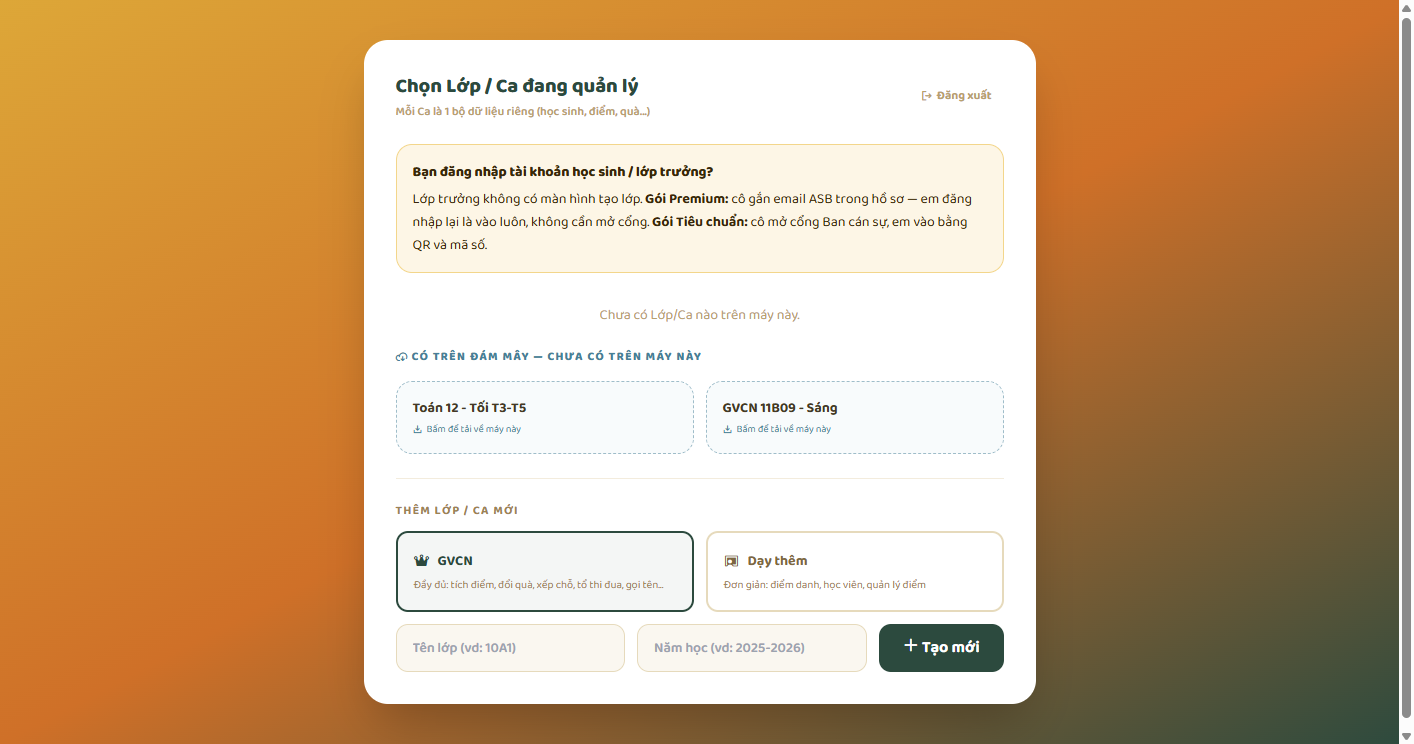
- Nhập tên lớp — ví dụ
Toán 8hoặc12A1 - Nhập tên ca — ví dụ
Tối T3-T5hoặcCa sáng - Chọn chế độ:
- GVCN — đầy đủ thi đua, đổi quà, Ban cán sự
- Dạy thêm — gọn: điểm danh, bảng điểm, xếp chỗ
- Bấm Tạo mới
Đổi lớp đang quản lý: Cài đặt → Thông tin chung → Đổi Lớp/Ca.
Nhiều ca trên một tài khoản
Dạy 3 ca tối thì tạo 3 ca. Dữ liệu không trộn. Xóa ca trên máy không xóa bản đã lưu Cloud / Google Drive — nhưng nếu chưa sao lưu thì mất.
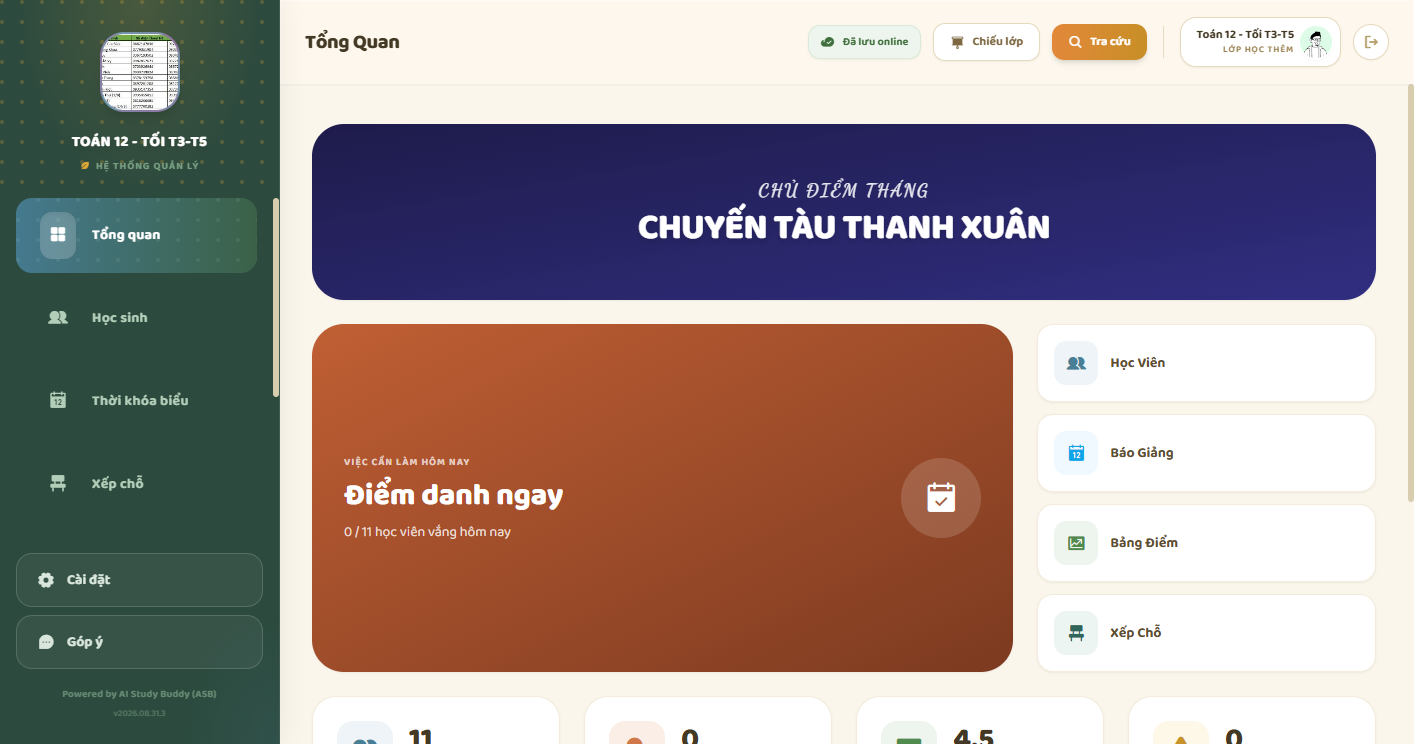
Sau khi vào lớp chế độ Dạy thêm, Tổng quan hiện nút lớn Điểm danh ngay, lối tắt Học viên / Báo giảng / Bảng điểm / Xếp chỗ, và khối Học viên cần chú ý.
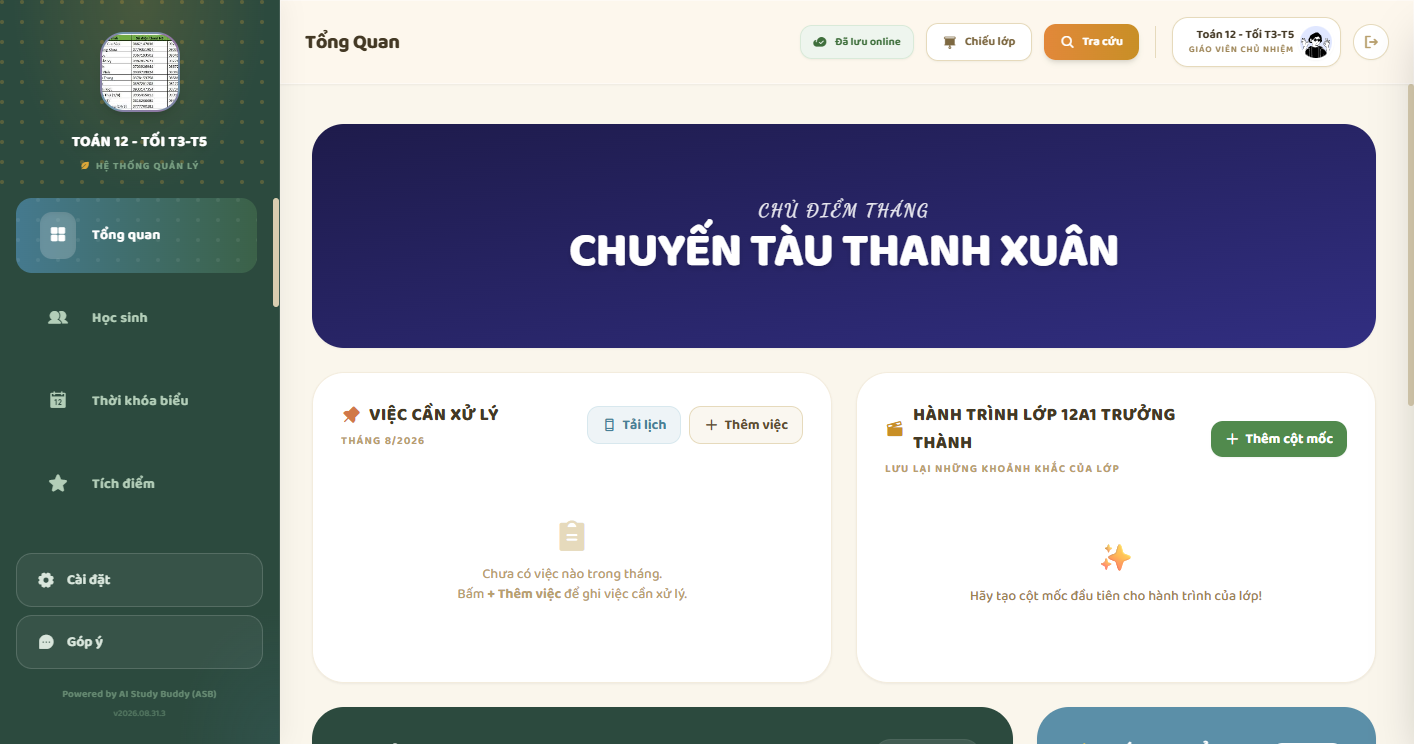
Chế độ GVCN: Tổng quan có banner chủ điểm tháng, bảng vàng, lối tắt tích điểm / gọi tên / đổi quà.
Bước 3 — Thêm học sinh
Vào menu Học sinh (Tổng quan Dạy thêm: thẻ Học viên). Có bốn cách: thêm từng em, file Excel, dán từ bảng tính, hoặc chụp ảnh để AI đọc.
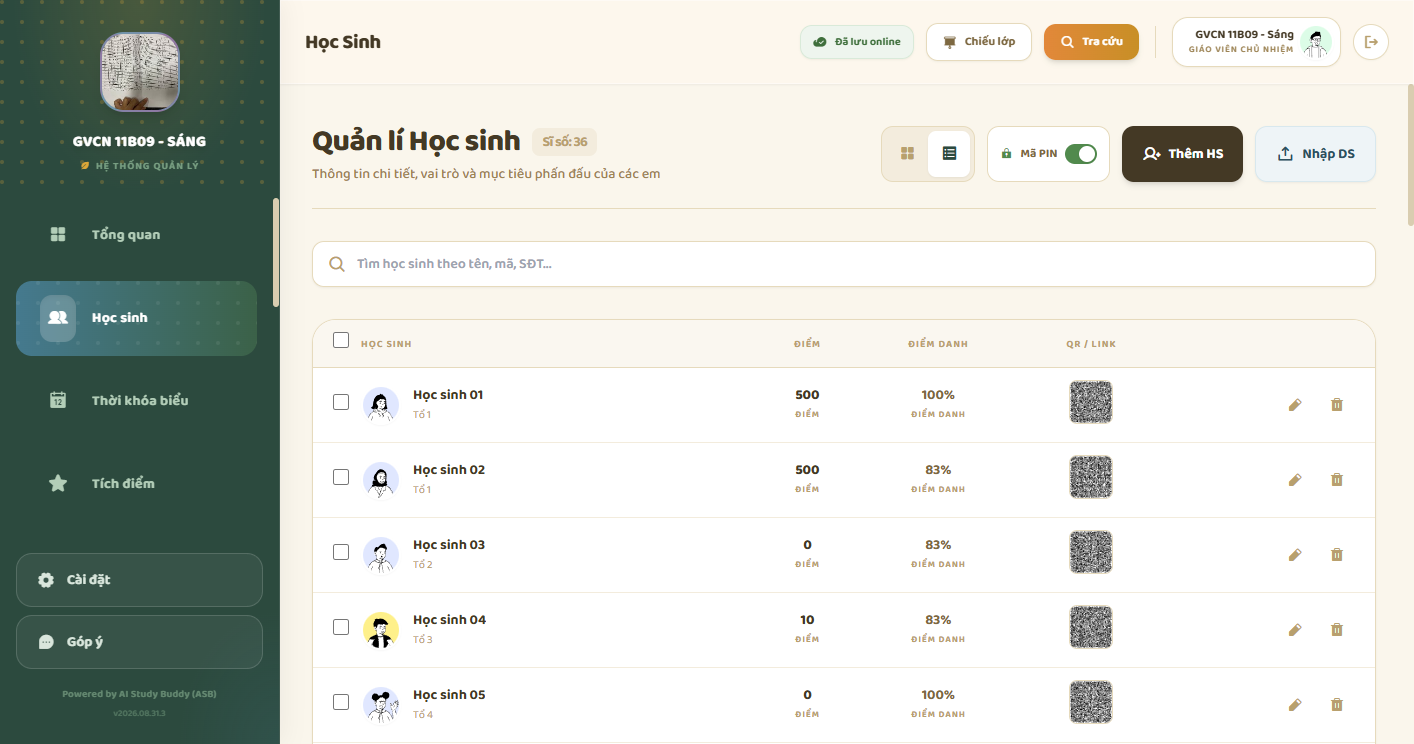
Cách A: Thêm từng em
Dùng khi sĩ số ít hoặc bổ sung một em giữa khóa.
- Bấm Thêm HS (nút nâu trên cùng danh sách)
- Điền Họ và tên (bắt buộc)
- Chọn Giới tính — Nam / Nữ; dùng khi xếp chỗ Nam–Nữ
- Chiều cao (cm) — ví dụ 155; em cao hơn được xếp phía sau
- SĐT học sinh / SĐT phụ huynh (tuỳ chọn)
- Chế độ GVCN thêm: vai trò Ban cán sự, mục tiêu, năng khiếu
- Có thể dán link ảnh hoặc tải ảnh đại diện (app tự nén)
- Bấm Lưu hồ sơ
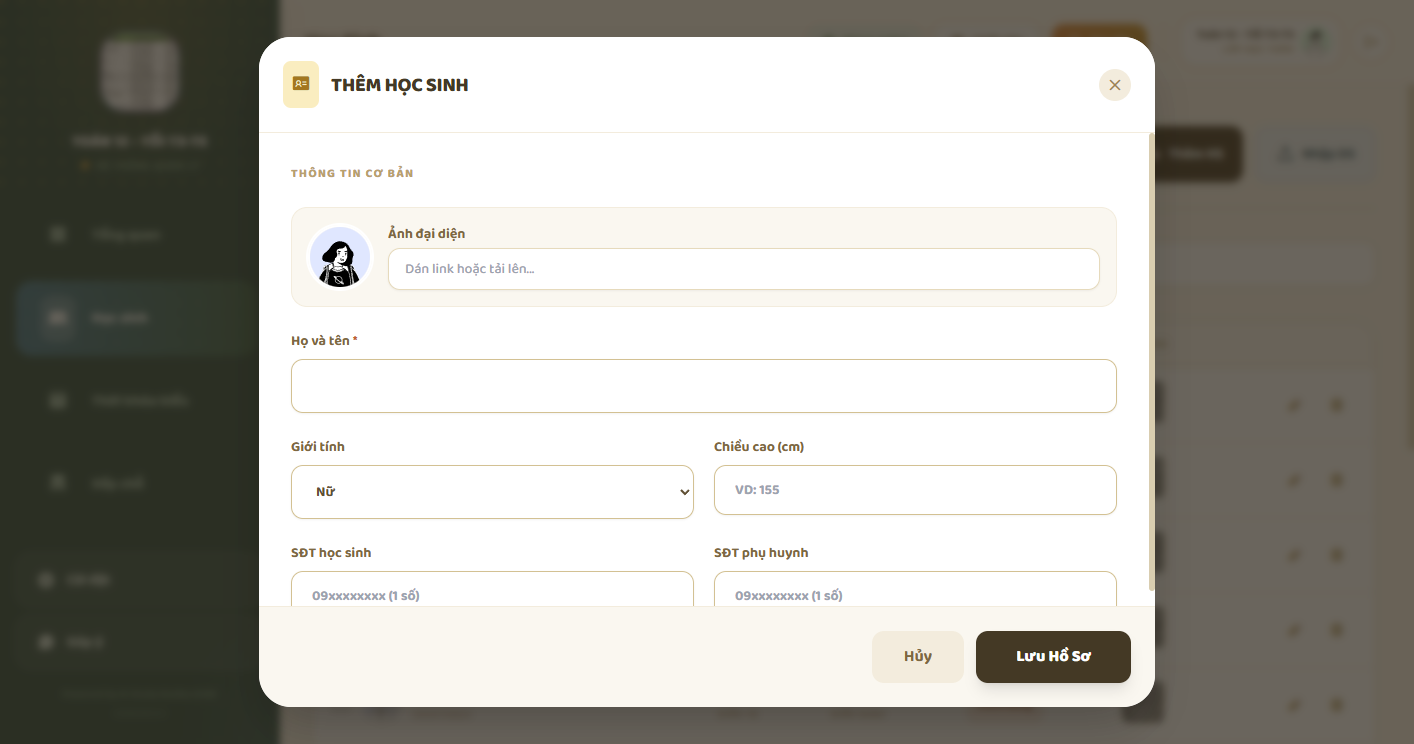
Mỗi em tự có mã tra cứu 5 chữ số — dùng cho phụ huynh và Ban cán sự.
Cách B: Nhập Excel
Dùng khi đã có danh sách trên máy. Bấm Nhập DS.
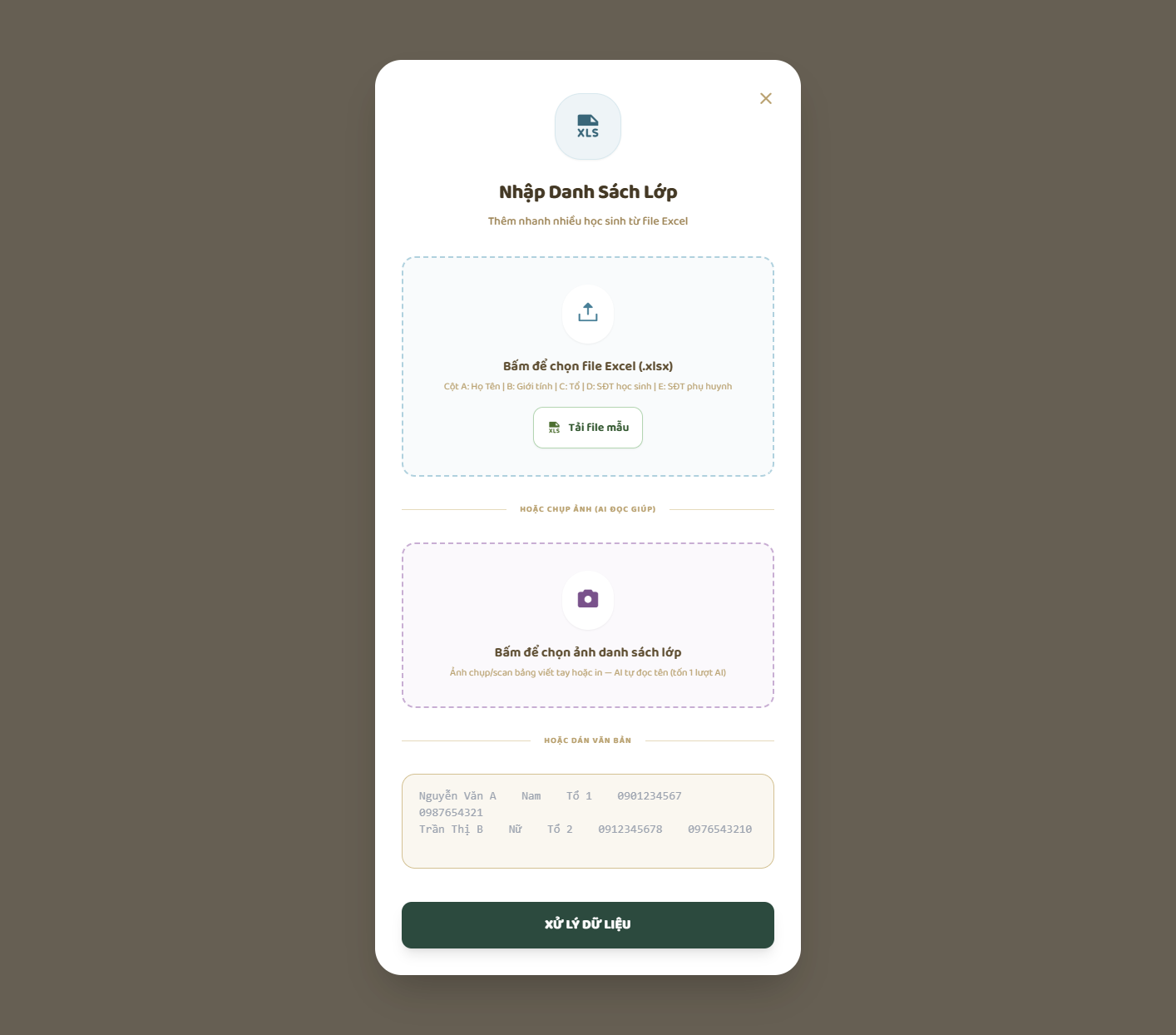
- Bấm Tải file mẫu nếu chưa có file sẵn, điền học sinh rồi lưu
.xlsx - Bấm khung Bấm để chọn file Excel (.xlsx)
- Cột theo thứ tự (dòng 1 nếu có chữ “Tên” sẽ bị bỏ, coi là tiêu đề):
| Cột | Nội dung | Bắt buộc |
|---|---|---|
| A | Họ tên | Có |
| B | Giới tính (Nam / Nữ) | Không — mặc định Nam |
| C | Tổ (vd. Tổ 1) | Không — mặc định Tổ 1 |
| D | SĐT học sinh | Không |
| E | SĐT phụ huynh | Không |
| F | Chiều cao cm (80–220) | Không — dùng xếp chỗ |
- App mở Xem lại trước khi nhập: sửa tên, xóa dòng sai, Thêm dòng nếu thiếu
- Bấm Xác nhận nhập N học sinh — chỉ lúc này mới ghi vào lớp
Cách C: Dán từ bảng tính
Cùng cửa sổ Nhập DS:
- Trên Excel / Google Sheets, bôi vùng 6 cột như bảng trên, Copy
- Dán vào ô Dán dữ liệu (cột cách nhau bằng Tab)
- Bấm Xử lý dữ liệu → xem lại như Cách B → xác nhận
Cách D: Chụp ảnh danh sách — AI đọc
Cùng cửa sổ Nhập DS, khung tím Bấm để chọn ảnh danh sách lớp:
- Ảnh sổ điểm, ảnh màn hình, hoặc bảng viết tay rõ chữ
- App gửi ảnh lên AI, trả về bảng để xem lại
- Sửa dòng sai rồi xác nhận mới ghi vào lớp
Tốn token
Đọc ảnh bằng AI trừ token / kim cương (1🪙 = 1💎). Gói miễn phí vẫn dùng được nếu còn token. Xem Token & Kim cương.
Sau khi có danh sách: điểm danh mỗi buổi, xếp chỗ nếu đổi chỗ ngồi. Hướng dẫn đầy đủ trang Học sinh.
Hồ sơ từng học sinh
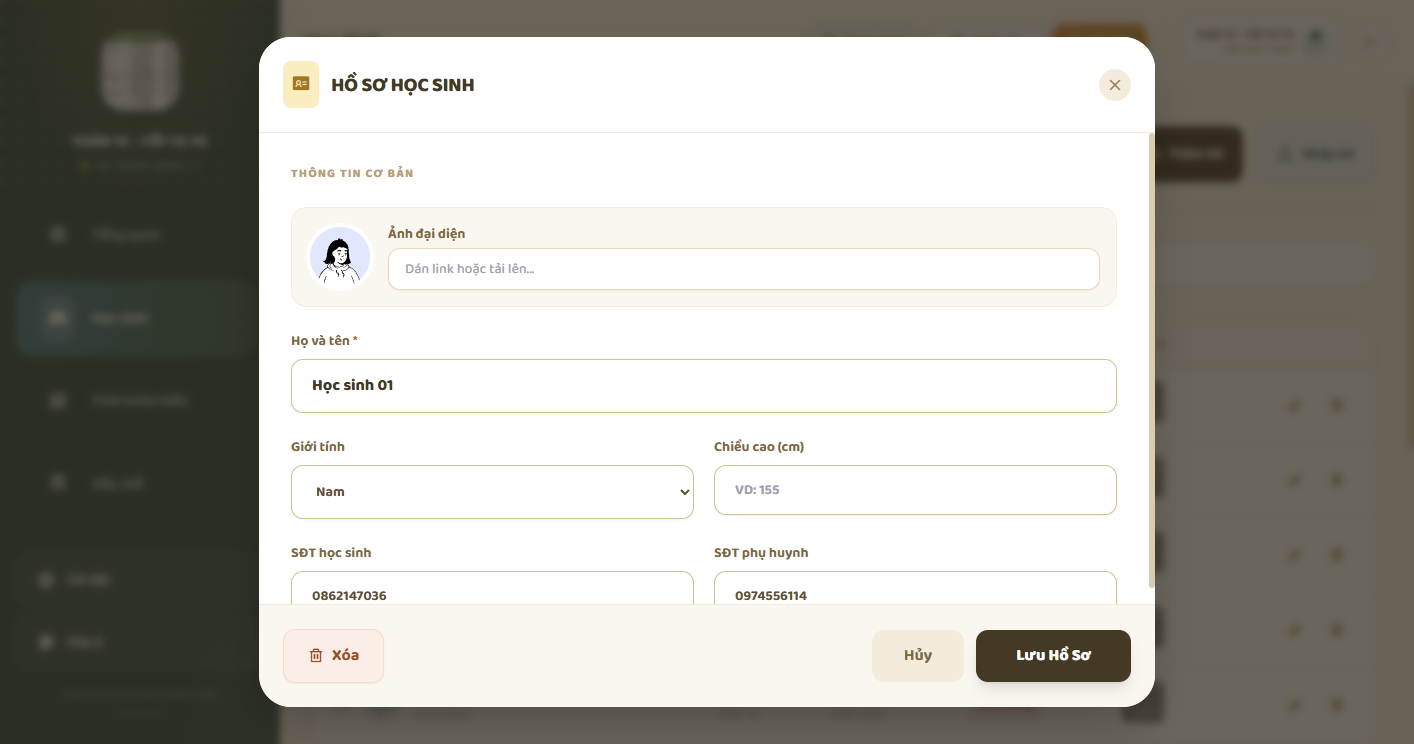
Trên thẻ / hàng học sinh:
- Xem mã tra cứu, tổ, điểm thi đua (GVCN), sao
- Chỉnh sửa hồ sơ, avatar, vai trò Ban cán sự, email ASB (gói Premium)
- Lịch sử thi đua (GVCN)
- Xóa khỏi lớp (có hỏi lại)
- Ô tìm kiếm lọc theo tên, mã, SĐT — gõ không làm mất focus
Việc cần xử lý & hành trình lớp (GVCN)
Trên Tổng quan chế độ GVCN:
- Việc cần xử lý — checklist tháng (hạn hôm nay / quá hạn), xuất lịch xuống điện thoại
- Hành trình lớp trưởng thành — cột mốc + ảnh kỷ niệm
- Sinh nhật trong 7 ngày (ẩn khi bật chế độ chiếu lớp)
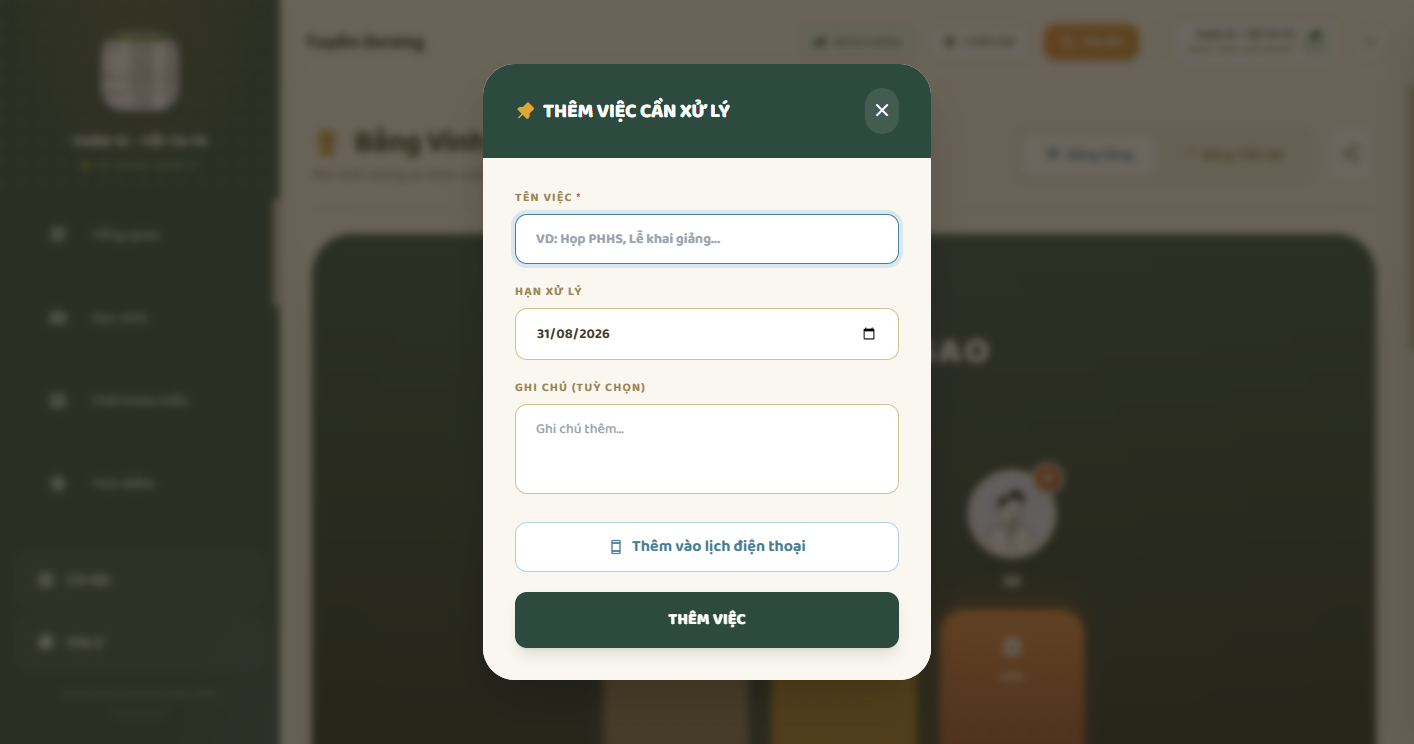
- + Thêm việc — tên, hạn, ghi chú
- Tick khi xong; việc quá hạn chữ đỏ
- Tải lịch — file lịch mở trên điện thoại
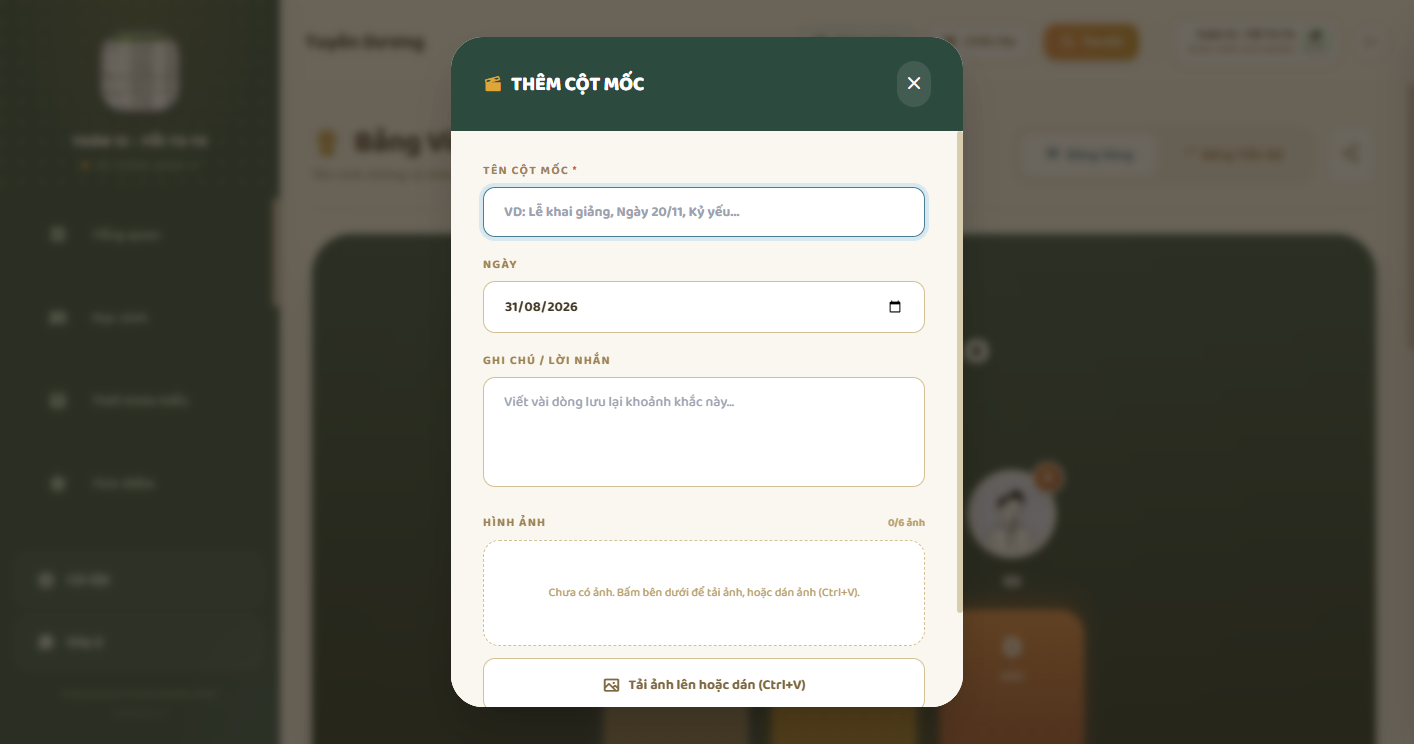
Chế độ Dạy thêm: Tổng quan hiện nút Điểm danh ngay, số học viên, vắng hôm nay, điểm TB lớp, danh sách Học viên cần chú ý. Danh sách đầy đủ: Học sinh.
Tiếp theo
- Buổi học đầu: Điểm danh
- Đổi chỗ ngồi: Xếp chỗ
- GVCN: Tích điểm thi đua
- Dạy thêm: Nhập bảng điểm
- Sao lưu: Dữ liệu & đồng bộ
Thầy cô hay hỏi
Phải tạo tài khoản mới cho quanlylophoc không?
Không. Dùng cùng email / Google đã đăng ký trên aistudybuddy.vn.
Lớp trưởng vào nhầm, thấy màn tạo lớp?
Tài khoản vai trò giáo viên mới tạo lớp được. Em gửi hỗ trợ đổi lại vai trò học sinh.
Đổi máy tính có mất lớp?
Không nếu đã đồng bộ Cloud hoặc Google Drive. Máy mới: đăng nhập cùng tài khoản → bấm tải lớp từ đám mây.