
# Xuất video dạy học từ slide (Desktop)
Trên AI Buddy for Teacher, video từ slide là file MP4 trên máy: từng slide thành một khung hình, nối thành phim. Không phải trang Video bài giảng AI trên Teacher Portal (AI viết lời và đọc).
Hai chỗ bấm cùng một hộp Xuất bài giảng:
| Chỗ | Nút |
|---|---|
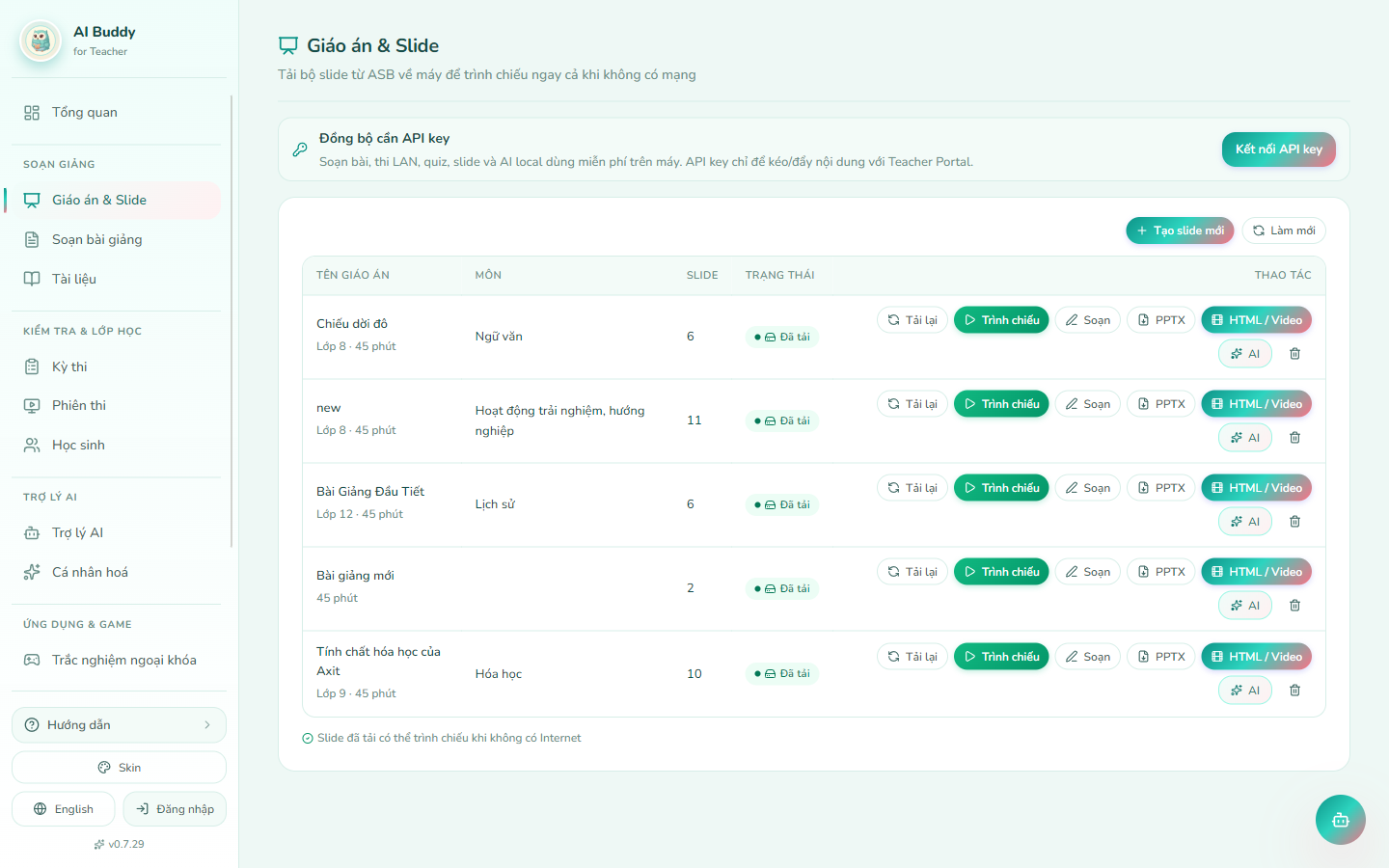
| Danh sách Giáo án & Slide | HTML / Video (cột Thao tác) |
| Trong Soạn | HTML / Video trên thanh trên (cạnh Lưu, Phát thử) |
Bước 1 — Có bộ slide trên máy
- Menu Giáo án & Slide
- Tạo slide mới rồi Lưu, hoặc Tải về bộ từ Portal (cần API key)
- Trạng thái Đã tải (chấm xanh) — bộ chỉ Trên server thì tải về trước
Trong Soạn: nội dung, timeline, TTS dùng khi Trình chiếu / Phát thử. File MP4 không gắn TTS (mục Audio / lời giảng trên hộp xuất ghi sắp có).
Bước 2 — Mở hộp xuất
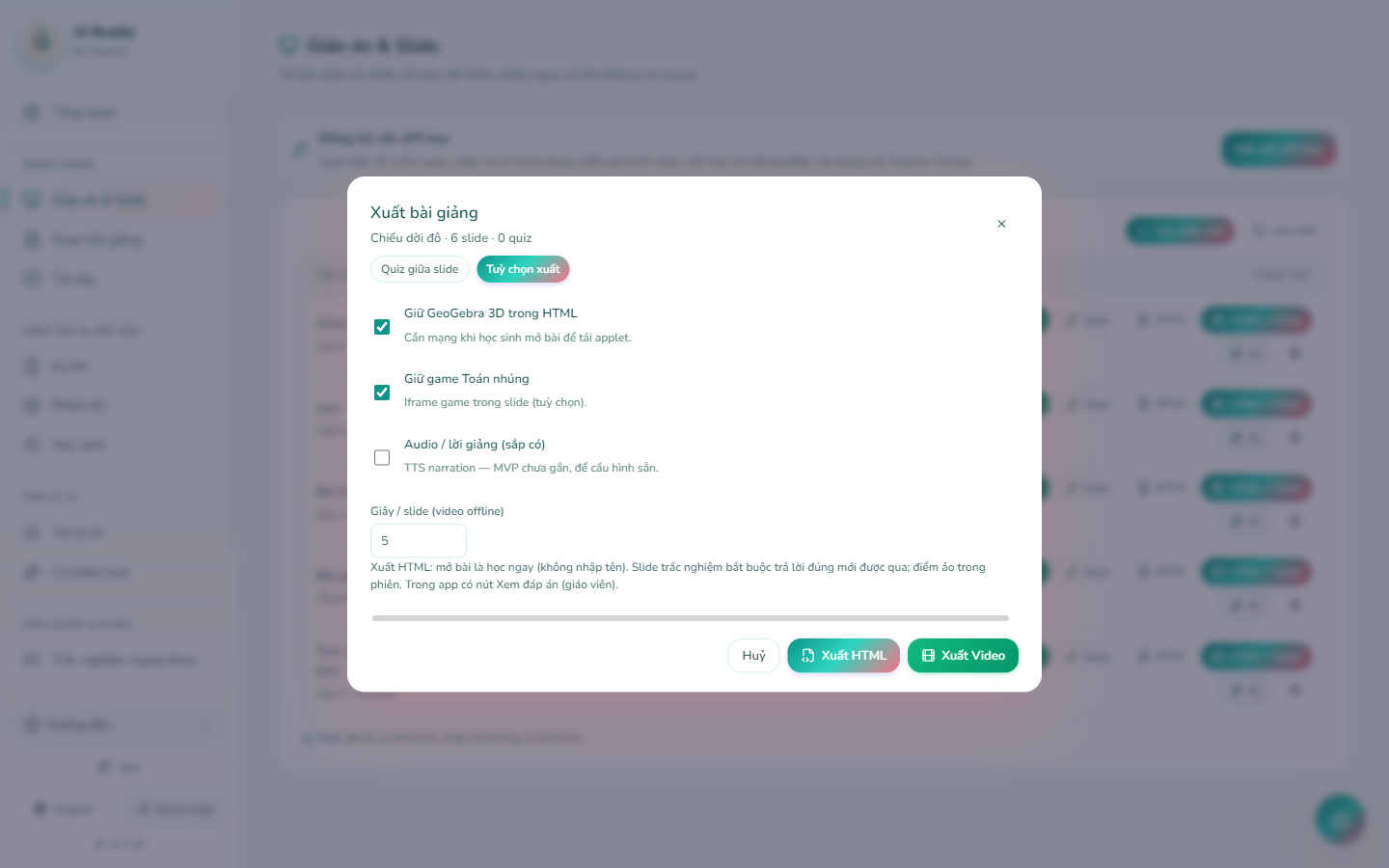
Bấm HTML / Video. Hộp Xuất bài giảng hiện tên bài, số slide.
- Tab Quiz giữa slide: câu hỏi xen kẽ — chủ yếu cho Xuất HTML
- Tab Tuỳ chọn xuất: Giây / slide (video offline) — mặc định 5 (từ 2 đến 30). Đây là độ dài mỗi slide trong MP4, không lấy từ thanh timeline
Bước 3 — Xuất Video
- Chọn số giây / slide nếu cần
- Bấm Xuất Video (nút xanh, icon phim)
- Chọn nơi lưu
.mp4 - Đợi render. Toast: Đã xuất video offline kèm đường dẫn file
Máy cần ffmpeg (nằm trên PATH, hoặc C:\Program Files\ffmpeg\bin\ffmpeg.exe). App không cài ffmpeg sẵn.
Không có ffmpeg:
- Có API key: app thử xếp hàng render trên ASB — xem Video bài giảng trên web
- Không key: báo không tìm thấy ffmpeg
Phát thử không phải xuất video
Phát thử (trong Soạn) chạy theo timeline trên màn hình. Xuất Video mới ra file MP4.
Video MP4 trên Desktop gồm gì
Mỗi slide là ảnh 1280×720: tiêu đề, đoạn chữ, gạch đầu dòng. Ảnh minh họa, khối GeoGebra, game Toán, lời TTS không vào file. Muốn AI đọc slide trên mây: Portal — Tạo từ slide bài giảng.
Xuất HTML (cùng hộp)
Xuất HTML lưu một file bài tự chạy: học sinh mở là học, không nhập tên; quiz ghi điểm ảo trong phiên. Nút Xem đáp án dành giáo viên khi mở trong app.
Tiếp theo: Trợ lý AI và đồng bộ.
Video hướng dẫn