
Tải và cài đặt AI Buddy Desktop
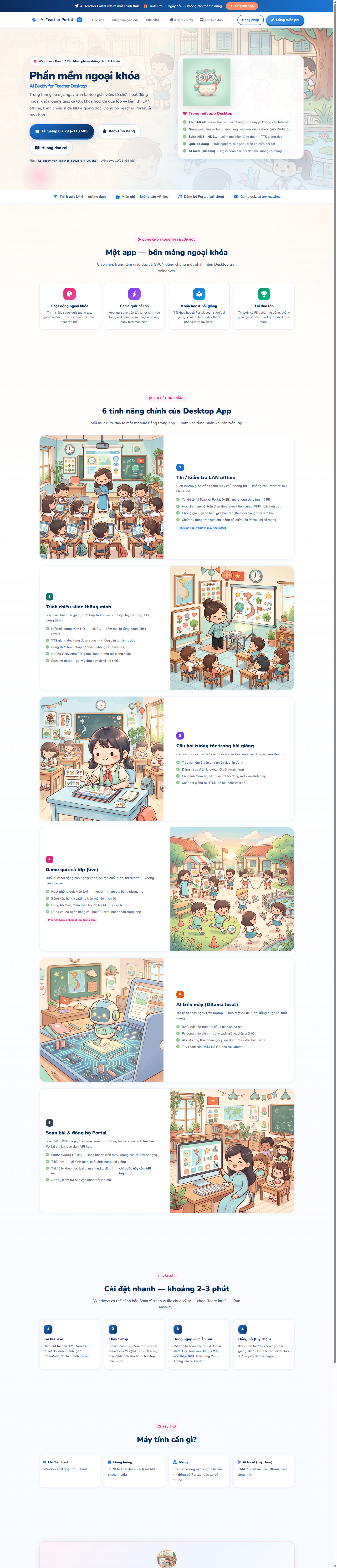
Phần mềm Windows 10/11, 64-bit. Bản hiện tại ghi trên trang tải (ví dụ Setup ~113 MB). App miễn phí.
Video hướng dẫn
Yêu cầu máy
| Mục | Mức cần |
|---|---|
| Hệ điều hành | Windows 10 hoặc 11, 64-bit |
| Ổ đĩa | ~120 MB cài + cache media khi dùng |
| Mạng | Không bắt buộc. Cần khi đồng bộ Portal, tải đề/slide online, hoặc chiếu khối GeoGebra 3D |
| RAM cho AI trên máy | Nên ≥ 8 GB nếu cài trợ lý AI local (Ollama) |
Bước 1 — Tải file Setup
- Mở aistudybuddy.vn/ai-buddy-desktop
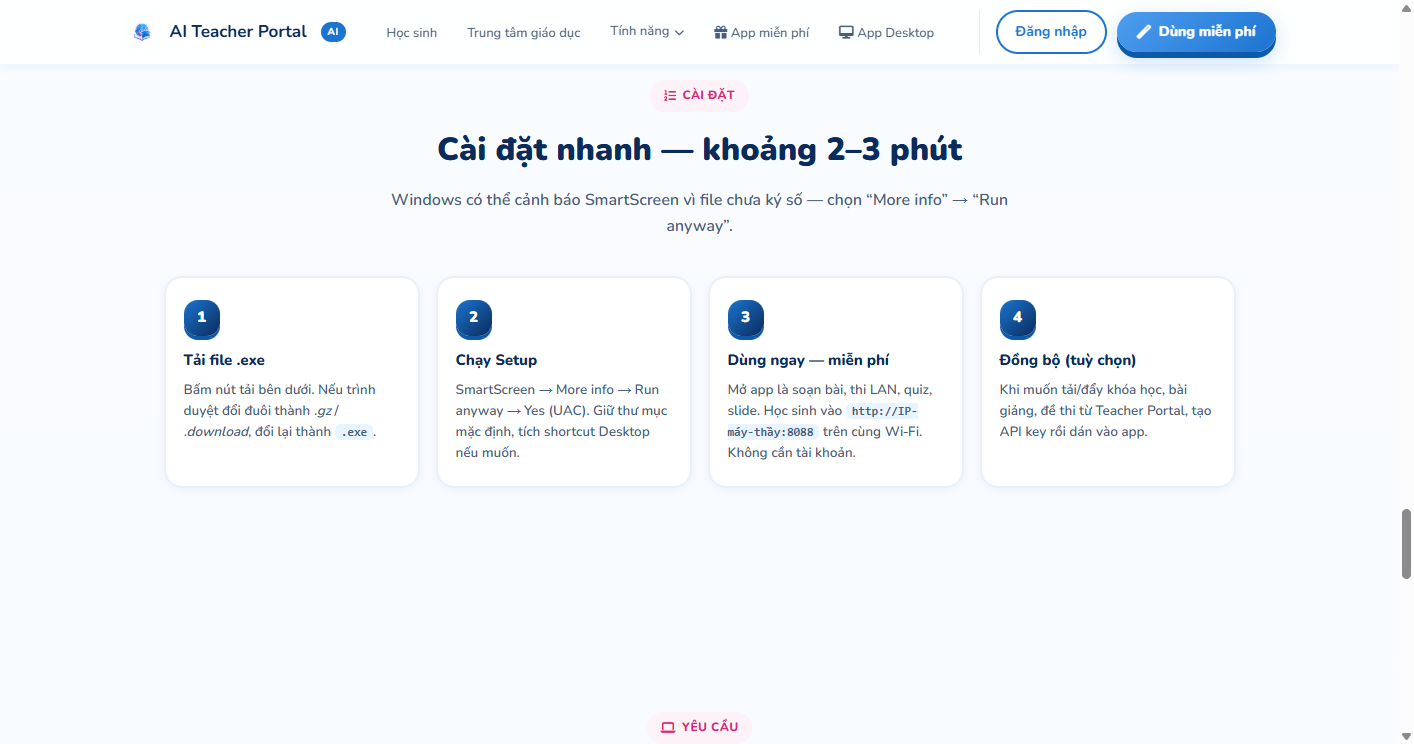
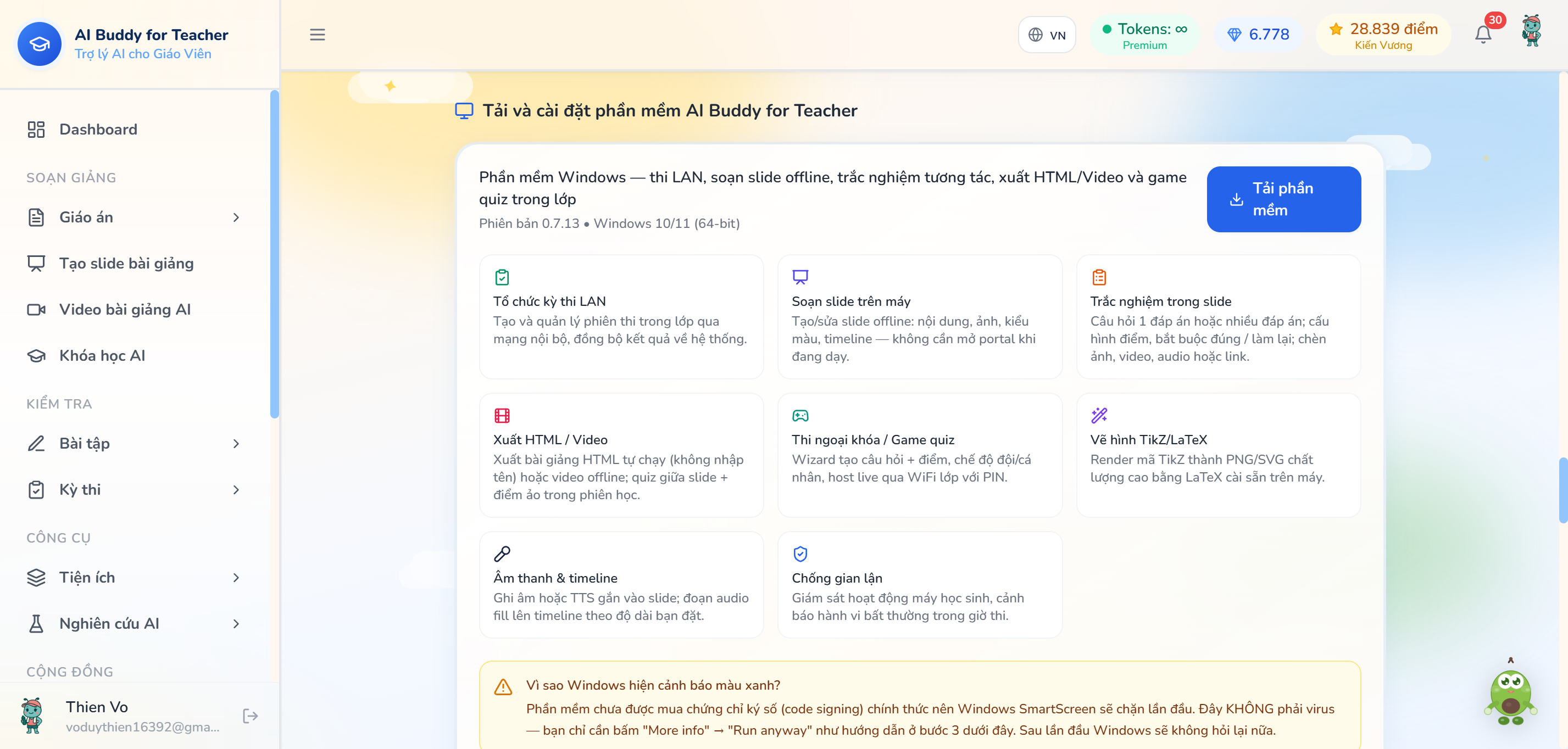
- Bấm Tải Setup (tên kiểu
AI Buddy for Teacher Setup x.x.x.exe) - Nếu Chrome/Edge báo không tải xuống thường xuyên: mũi tên ▼ cạnh thông báo → Keep / Vẫn giữ
- Nếu trình duyệt đổi đuôi thành
.exe.gzhoặc.download: đổi lại thành.exe
Cùng nút tải còn nằm trong Teacher Portal: cột trái App Desktop / trang Trợ giúp.
Bước 2 — Bỏ qua Windows SmartScreen
Phần mềm chưa mua chứng chỉ ký số nên lần đầu Windows hiện cửa sổ xanh Windows protected your PC. Đây không phải virus.
- Không bấm Don't run / Không chạy
- Bấm dòng More info / Thông tin chi tiết
- Bấm Run anyway / Vẫn chạy
- Lần sau Windows không hỏi lại
Bước 3 — Cài đặt
- UAC hỏi cho phép thay đổi thiết bị → Yes / Có (máy trường có thể hỏi mật khẩu admin)
- Cửa sổ AI Buddy for Teacher Setup: giữ thư mục mặc định hoặc chọn ổ D/E
- Tích Create a desktop shortcut nếu muốn icon ngoài màn hình
- Install (khoảng 1–2 phút) → Finish — app tự mở
Trình cài có thể hỏi Khởi động cùng Windows (chạy ẩn khay hệ thống). Bật/tắt lại được trên Tổng quan.
Bước 4 — Firewall khi dùng thi / quiz LAN
Lần đầu bấm Khởi động server hoặc Bắt đầu thi, Windows Firewall hỏi.
- Tích cả hai: Private networks và Public networks (Wi‑Fi lớp hay bị Windows coi là public)
- Allow access / Cho phép truy cập
Lỡ bấm Cancel: Settings → Privacy & Security → Windows Security → Firewall → Allow an app → tìm AI Buddy for Teacher → tick lại hai ô.
Bước 5 — Mở app lần đầu
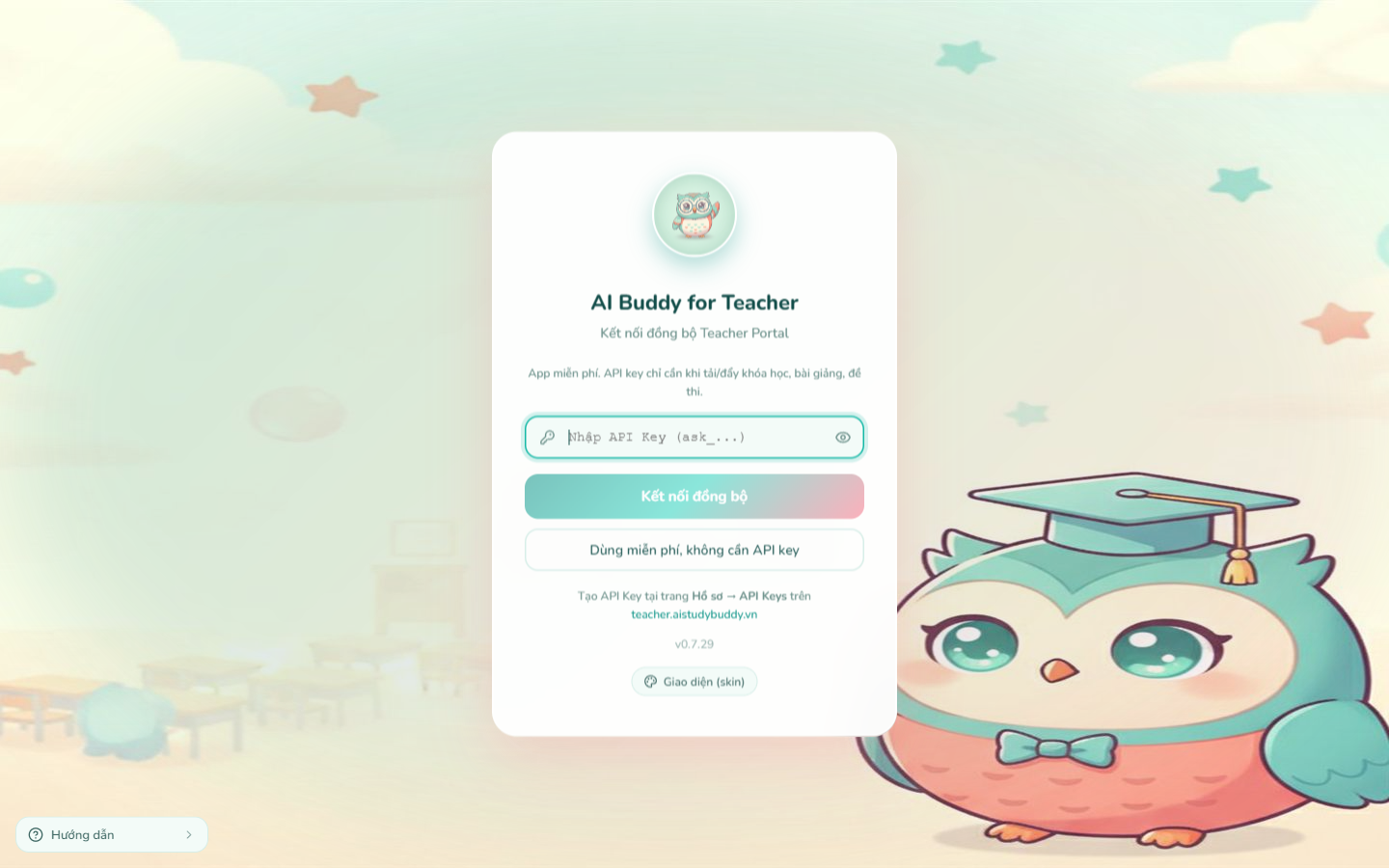
- Dùng miễn phí, không cần API key — vào Tổng quan ngay
- Kết nối đồng bộ — dán key bắt đầu bằng
ask_(tạo trên Portal, xem đồng bộ)
App tự kiểm tra bản mới khi mở. Có banner thì Tải rồi Cài đặt khi tải xong.
Gỡ lỗi thường gặp
| Hiện tượng | Cách xử lý |
|---|---|
| Antivirus xóa file vừa tải | Windows Security → Virus & threat protection → Allowed threats → Restore. Thêm thư mục Downloads vào Exclusions |
| Permission / Access denied | Chuột phải file Setup → Run as administrator |
| Học sinh không mở được địa chỉ máy thầy | Cùng Wi‑Fi; Firewall bước 4; tắt VPN; xem đúng IPv4 trên Tổng quan |
| App báo thiếu DLL | Cài Visual C++ Redistributable x64, khởi động lại máy |
Tiếp theo: Tổng quan, LAN và hotspot.