
Tổng quan, LAN và hotspot
Vào Tổng quan (mục đầu cột trái). Đây là nơi bật máy chủ lớp: học sinh trên cùng Wi‑Fi (hoặc hotspot laptop thầy) mở trình duyệt, quét QR hoặc gõ địa chỉ.
Video hướng dẫn
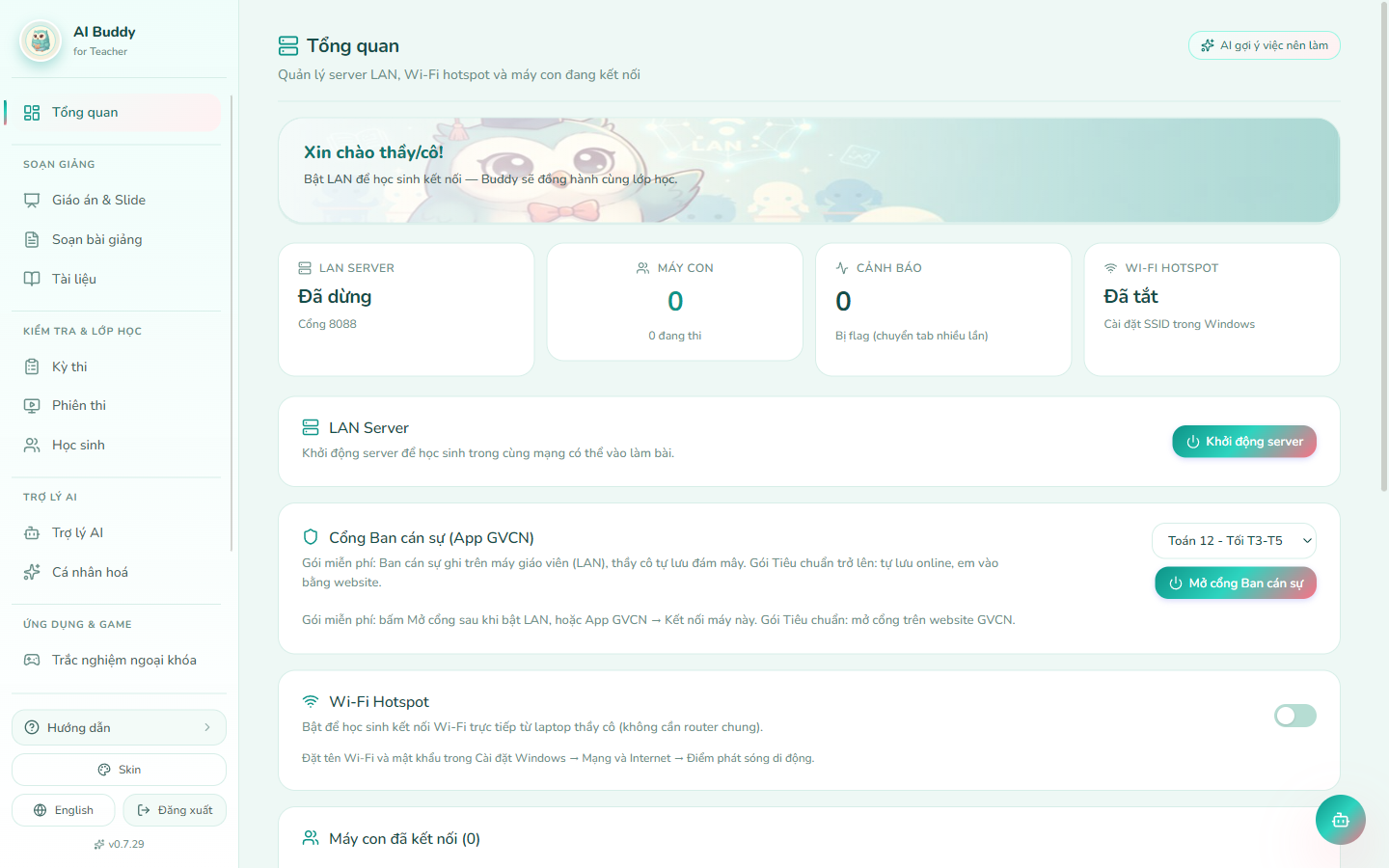
Cột trái — bản đồ menu
Góc dưới cột trái: Hướng dẫn, đổi skin, đổi English, đăng nhập API key / đăng xuất.
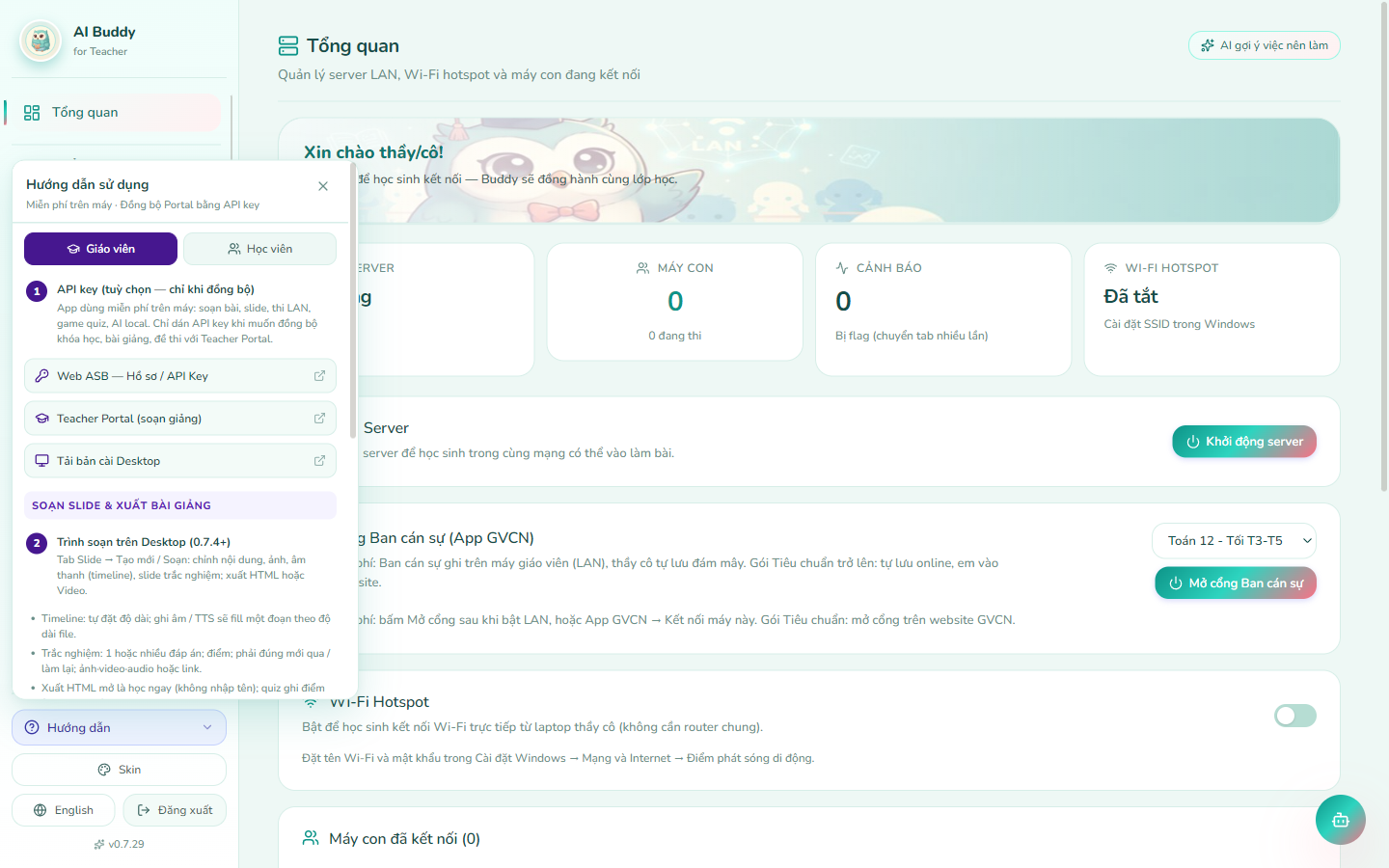
LAN server — học sinh vào lớp
- Trên Tổng quan bấm Khởi động server
- Cho phép Firewall nếu Windows hỏi (cả mạng riêng và công cộng)
- Máy chiếu QR, hoặc đọc to địa chỉ (dạng
http://192.168.…trên máy thầy) - Học sinh cùng Wi‑Fi mở trình duyệt, quét / gõ địa chỉ → chọn Thi hoặc Trắc nghiệm ngoại khóa
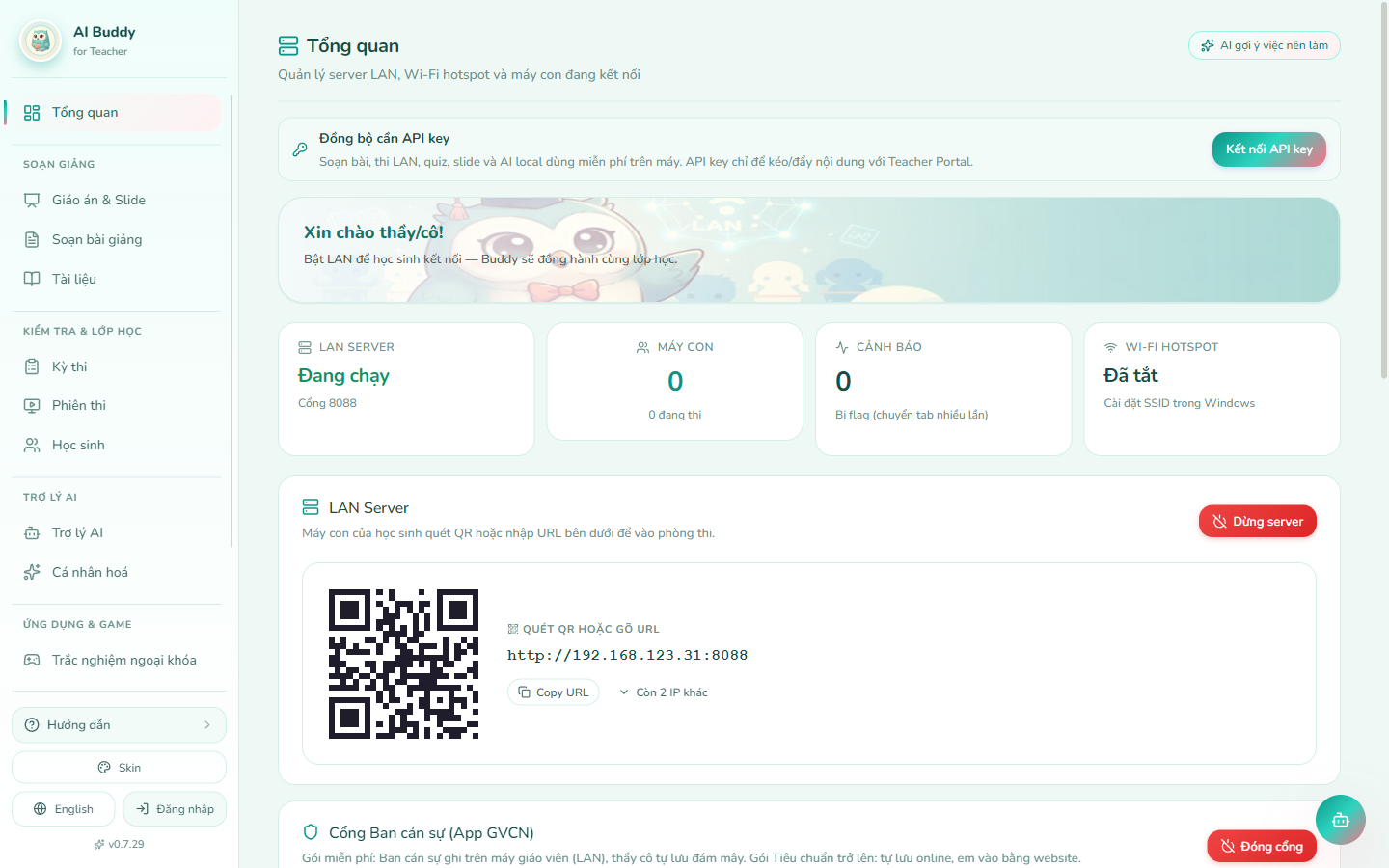
Dừng server khi hết buổi. Nếu không thấy IP: kiểm tra cáp/Wi‑Fi máy giáo viên, tắt VPN.
Cổng lớp luôn trên máy thầy
Học sinh không cần cài app Desktop. Chỉ cần trình duyệt và cùng mạng với laptop đang mở AI Buddy.
Wi‑Fi hotspot (không có router phòng)
Khi phòng không có Wi‑Fi chung, laptop Windows phát sóng cho học sinh bắt.
- Tổng quan → Wi‑Fi Hotspot → Bật hotspot
- Tên mạng và mật khẩu đặt trong Cài đặt Windows → Mạng và Internet → Điểm phát sóng di động
- Học sinh kết nối Wi‑Fi đó, rồi quét QR LAN
Cần dịch vụ hotspot Windows (icssvc). Máy ảo / Wi‑Fi yếu có thể không phát được.
Cổng Ban cán sự (gói miễn phí)
Gói miễn phí Quản lý lớp học: lớp trưởng cộng điểm trên LAN máy giáo viên, không mở cổng website.
- Trên quanlylophoc: lưu lớp Cloud / Drive trước
- Desktop: LAN đang chạy
- Tổng quan → Cổng Ban cán sự → Mở cổng trên LAN (cần API key để thấy lớp đã Cloud)
- Em quét QR, nhập mã số — chỉ Ban cán sự được ghi; học sinh khác xem điểm của mình
Gói Tiêu chuẩn / Premium: dùng cổng website, không bắt buộc bước này. Chi tiết: Ban cán sự.
Máy con đã kết nối
Khối Máy con đã kết nối liệt kê thiết bị đang vào LAN: đang thi, đã nộp, bị cờ (chuyển tab nhiều lần). Dùng khi phiên thi.
Máy giáo viên
- Khởi động cùng Windows: app chạy ẩn khay hệ thống
- Số phiên bản hiện dưới cột trái; có cập nhật thì banner trên cùng
Tiếp theo: Thi LAN và quiz hoặc Slide.