
Tạo Learning Center
Video hướng dẫn
Yêu cầu
- Tài khoản đã xác thực email
- Tài khoản đã đăng ký vai trò giảng viên (xem Đăng ký giảng viên)
- Thông tin tổ chức:
- Tên trung tâm
- Logo (PNG/SVG, khuyến nghị nền trong)
- Mô tả
- Liên hệ (email, SĐT, địa chỉ)
Quy trình
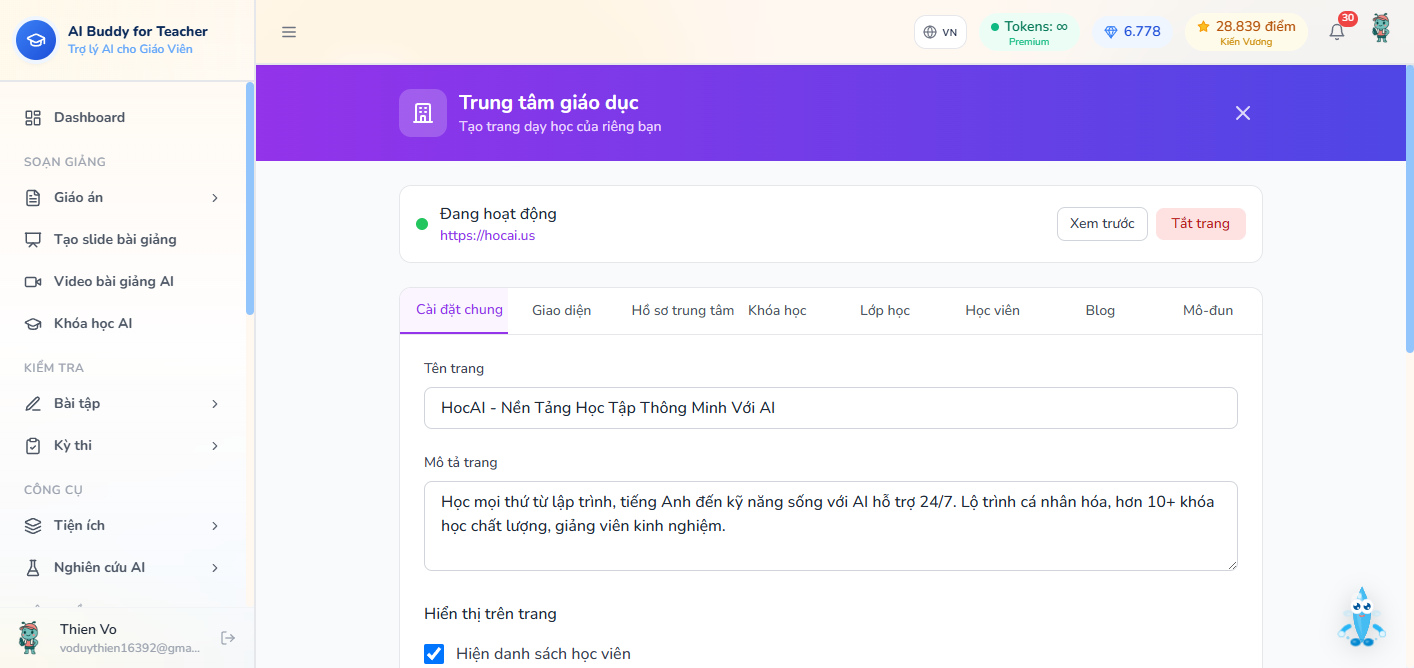
- Vào Teacher Portal → Trung tâm giáo dục. Nếu chưa có trung tâm, bấm Tạo trung tâm.
- Tab Cài đặt chung:
- Tên trang
- Mô tả trang
- Tuỳ chọn hiện danh sách học viên / bảng xếp hạng / blog
- Ngôn ngữ trang portal
- Tab Giao diện: màu chủ đạo, logo, video giới thiệu (tuỳ chọn)
- Tab Hồ sơ trung tâm: thông tin công khai
- Bấm Lưu. Giữ trạng thái Đang hoạt động và dùng Xem trước để kiểm tra portal.
Sau khi tạo
- Tài khoản của bạn trở thành Owner của LC
- Tự động có subdomain:
<slug>.aistudybuddy.net- portal riêng đã hoạt động - Menu trong app có thêm LC Admin
- Bạn có thể:
- Thêm giảng viên khác vào LC
- Tạo lớp dưới brand LC
- Custom hóa portal
- Cấu hình tên miền riêng
Phân quyền
LC có 3 vai trò:
| Vai trò | Quyền |
|---|---|
| Owner | Toàn quyền, quyết định tài chính |
| Admin | Quản lý giảng viên, lớp, không động đến tài chính |
| Teacher | Chỉ thấy lớp của mình, không sửa thiết lập LC |
Owner mời người khác qua email + chọn vai trò.
Đặt thiết lập ban đầu
Sau khi tạo, vào LC Admin → Cài đặt:
- Theme - màu chính, font
- Trang chủ portal - hero, giới thiệu, lời chào
- Liên kết mạng xã hội
- Pixel / Analytics - GA, Facebook Pixel
- Email gửi từ - dùng email LC thay vì noreply ASB
Đổi tên / xóa LC
- Đổi tên hiển thị: được, vào Cài đặt
- Đổi slug: KHÔNG được - slug cố định
- Xóa LC: cần tickets liên hệ, ASB sẽ kiểm tra:
- Không còn lớp đang chạy
- Đã hoàn tất chia hoa hồng
- Có yêu cầu chính thức